
スクロール画面キャプチャに最適なツール

チュートリアルの作成、長いウェブページの保存、バグの記録、会話のアーカイブなど、スクリーンショットの撮影はほぼ誰もが行う作業です。通常のスクリーンショットは画面に表示されている部分のみをキャプチャしますが、スクロールスクリーンキャプチャツールを使えば、長いウェブページ、長文のチャット、スプレッドシート、縦横にスクロールするアプリコンテンツなど、画面に表示されている部分を超えるコンテンツもキャプチャできます。この記事では、WindowsとmacOSに最適なスクロールスクリーンキャプチャツール、スクロールスクリーンショットに最適なChrome拡張機能、iframeの問題などのよくある問題の解決方法、そしてスクロールキャプチャが途中で止まってしまう場合の対処法をご紹介します。
1. Windowsでスクロール画面をキャプチャするのに最適なツール
Windowsユーザーは、無料のユーティリティからプロ仕様のキャプチャスイートまで、スクロールコンテンツをキャプチャするための強力なツールをいくつも利用できます。以下に、特に優れたツールをいくつかご紹介します。
1.1 シェアX
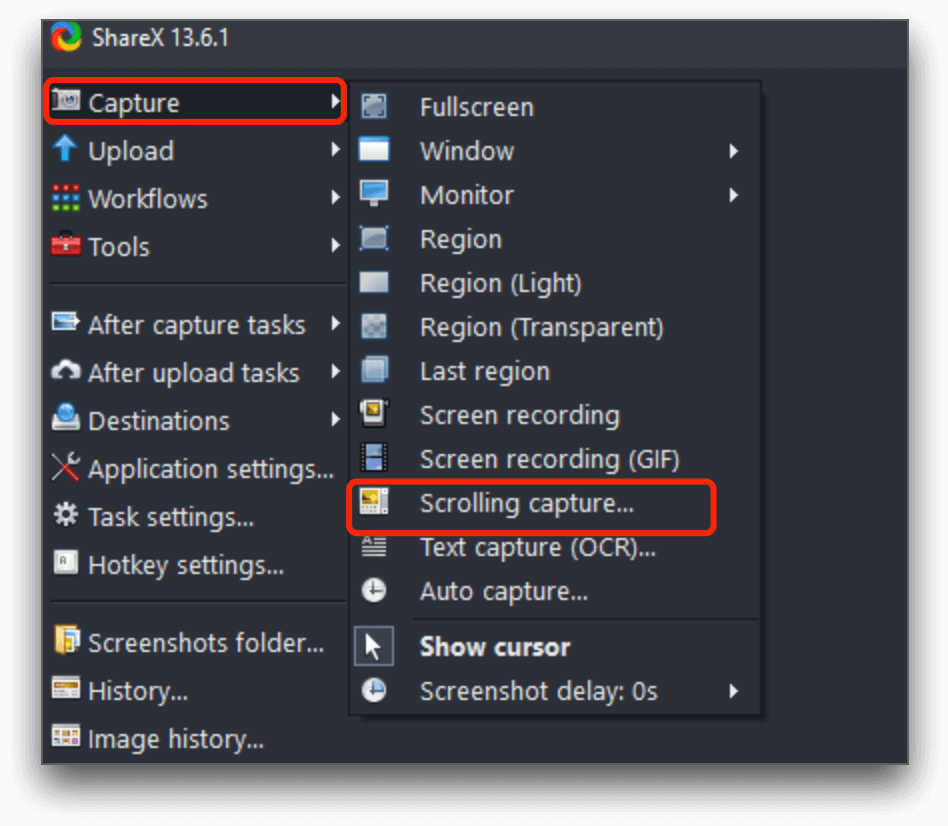
ShareXは、高度なスクリーンキャプチャタスクに非常に優れた機能を備えた無料のオープンソースツールです。従来のスクリーンショットや自動化ワークフローに優れているだけでなく、スクロールキャプチャ機能を設定することで、画面に表示されている範囲を超えたコンテンツもキャプチャできます。高度なカスタマイズが可能で、Windowsの自動化タスクとスムーズに連携します。
1.2 スナジット
スナジット
TechSmithのSketchUpは、スクロールキャプチャ(パノラマキャプチャやスクロールキャプチャとも呼ばれます)を強力にサポートする、最もパワフルな商用スクリーンキャプチャアプリの一つです。Webページ、アプリ、長文ドキュメントに対応し、強力な編集機能も備えています。

1.3 ピックピック
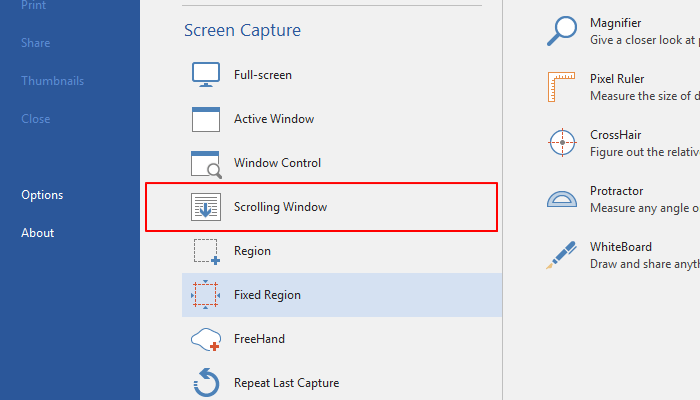
PicPickは、ShareXよりもシンプルな操作でスクロールウィンドウキャプチャをサポートするWindowsツールです。ユーザーフレンドリーなインターフェースとシンプルなスクロールキャプチャオプションを備えており、機能に圧倒されることなく、シンプルなツールを求めるユーザーに最適です。
1.4 スクリーンパル
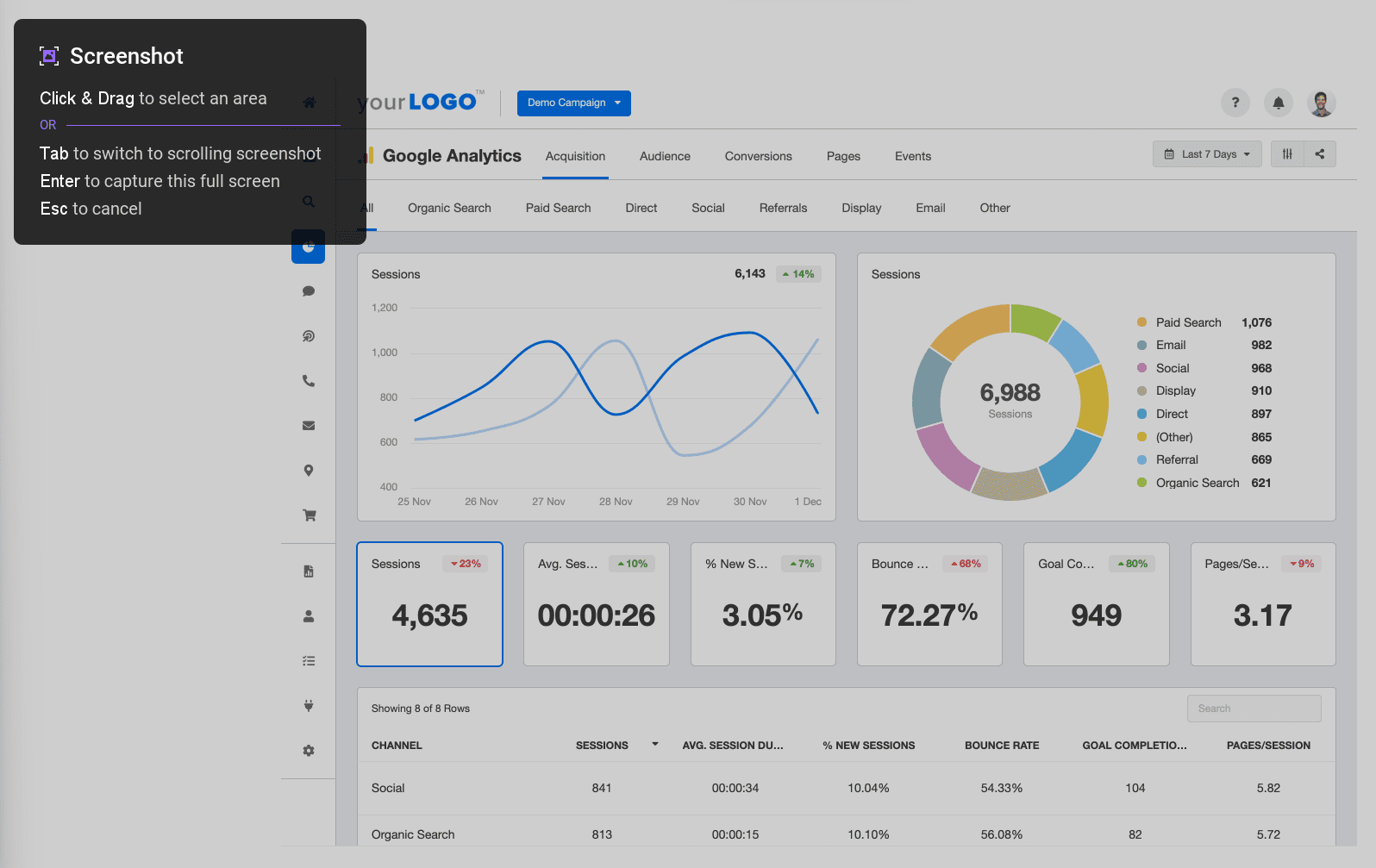
ScreenPal(旧称Screencast-O-Maticのツール)を使えば、WindowsとmacOSの両方でスクロールスクリーンショットを簡単に撮影できます。長いスクリーンショットを手動でつなぎ合わせることなく、1枚の画像として保存できます。
2. Macでスクロール画面をキャプチャするのに最適なツール
macOS には、軽量ユーティリティから完全なキャプチャ スイートまで、スクロールするコンテンツを取得するための独自のツール セットがあります。
2.1 スナジット
Windowsと同様に、SnagitはmacOSでもスクロールキャプチャを含む強力なスクリーンキャプチャ機能を備えています。ブラウザ拡張機能が機能しない場合や、ブラウザ以外のアプリ内でキャプチャする場合に特に効果的です。
2.2 モノスナップ
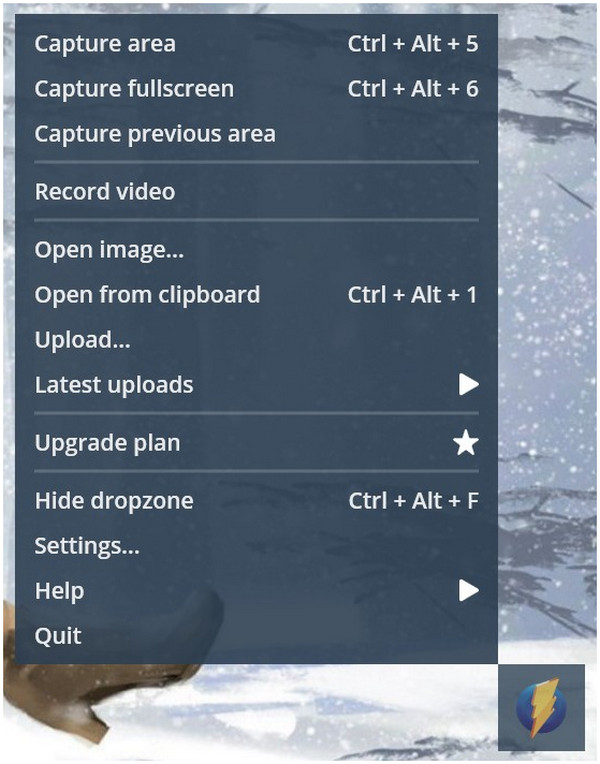
Monosnapは、macOSとWindowsの両方に対応した多機能なスクリーンショットアプリです。スクロールキャプチャ、注釈、クラウドアップロードオプション、動画録画機能などを備えています。多くのユーザーにとって、軽量な代替アプリとして最適です。
2.3 ロングショット
Longshotは、スクロールスクリーンショットを撮影するために特別に設計されたmacOSアプリです。そのシンプルさが高く評価されており、縦長のコンテンツでも縦向きやパノラマのスクリーンショットをきれいに撮影できます。
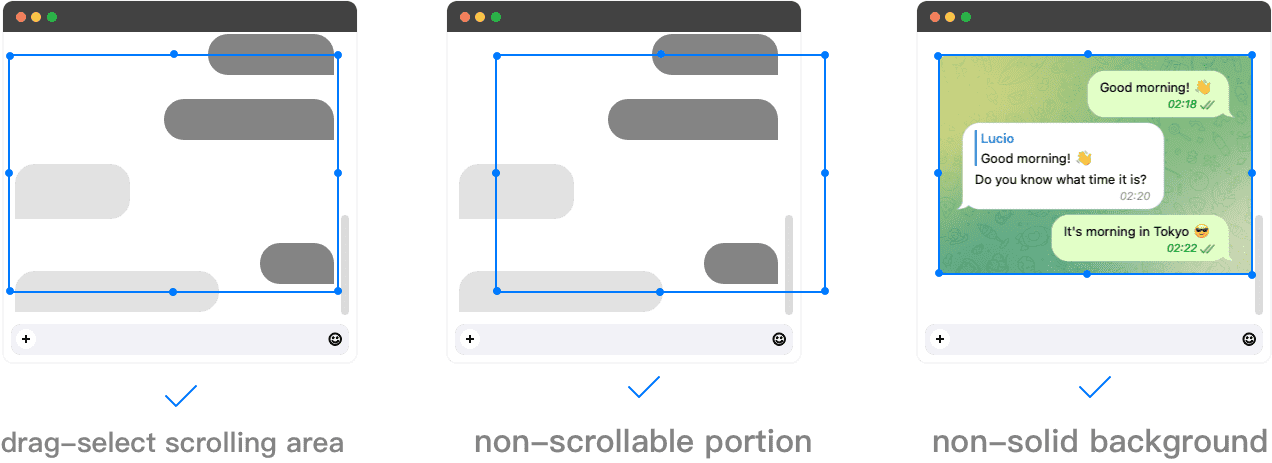
2.4 スクロールスナップ
ScrollSnapは、スクリーンショットを自動でつなぎ合わせ、スクロール可能な長いコンテンツをキャプチャできるmacOSのオープンソースオプションです。軽量で、オープンソースツールを好むユーザーに最適です。
3. スクロール画面キャプチャに最適なChrome拡張機能
ブラウザ内で長い Web ページをキャプチャするには、Chrome 拡張機能が便利で、多くの場合無料です。
3.1 GoFullPage – フルページスクリーンキャプチャ
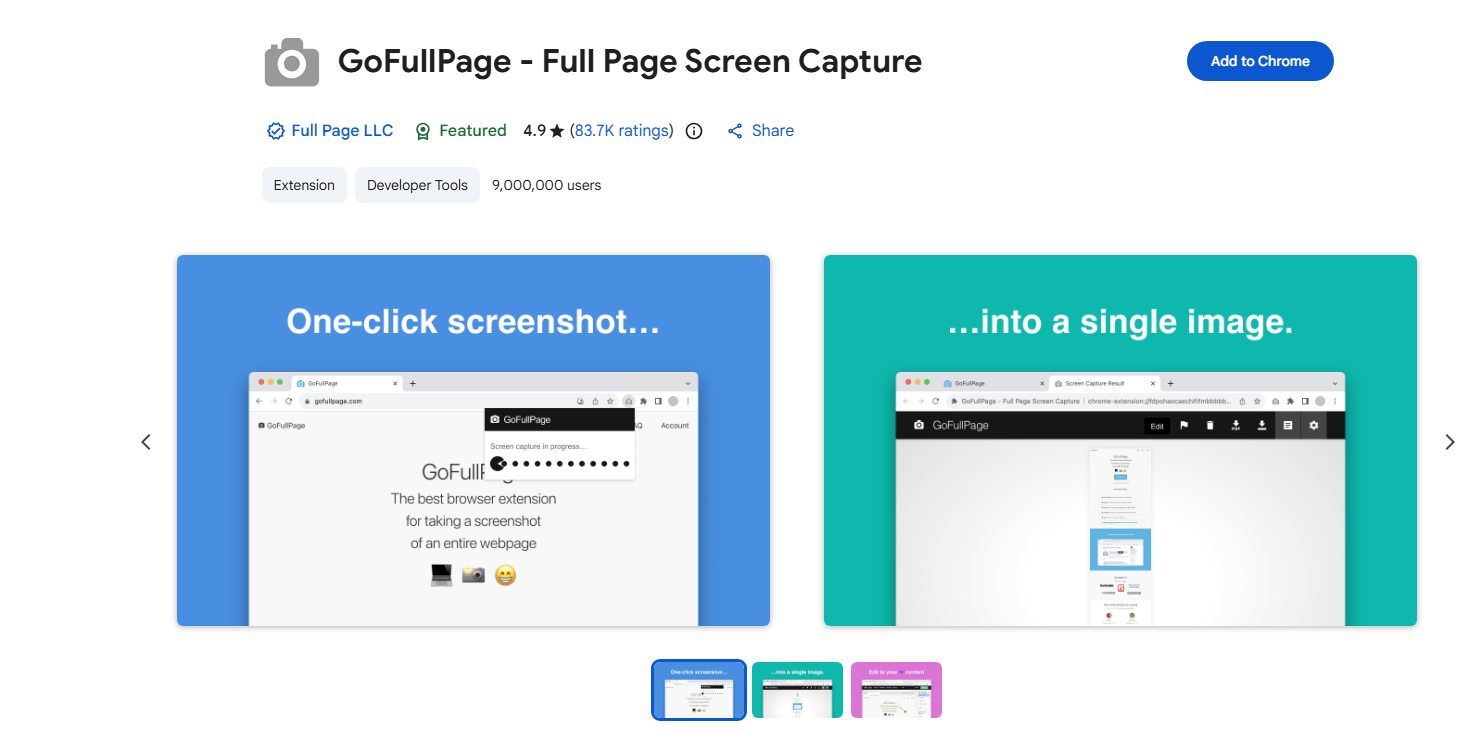
GoFullPageは、Chromeウェブストアで最も人気のあるフルページキャプチャ拡張機能の一つです。ワンクリックでスクロール可能なコンテンツを含むウェブページ全体をキャプチャし、PNG、JPEG、またはPDF形式でエクスポートできます。
3.2 スクロールスクリーンショットとフルページキャプチャ
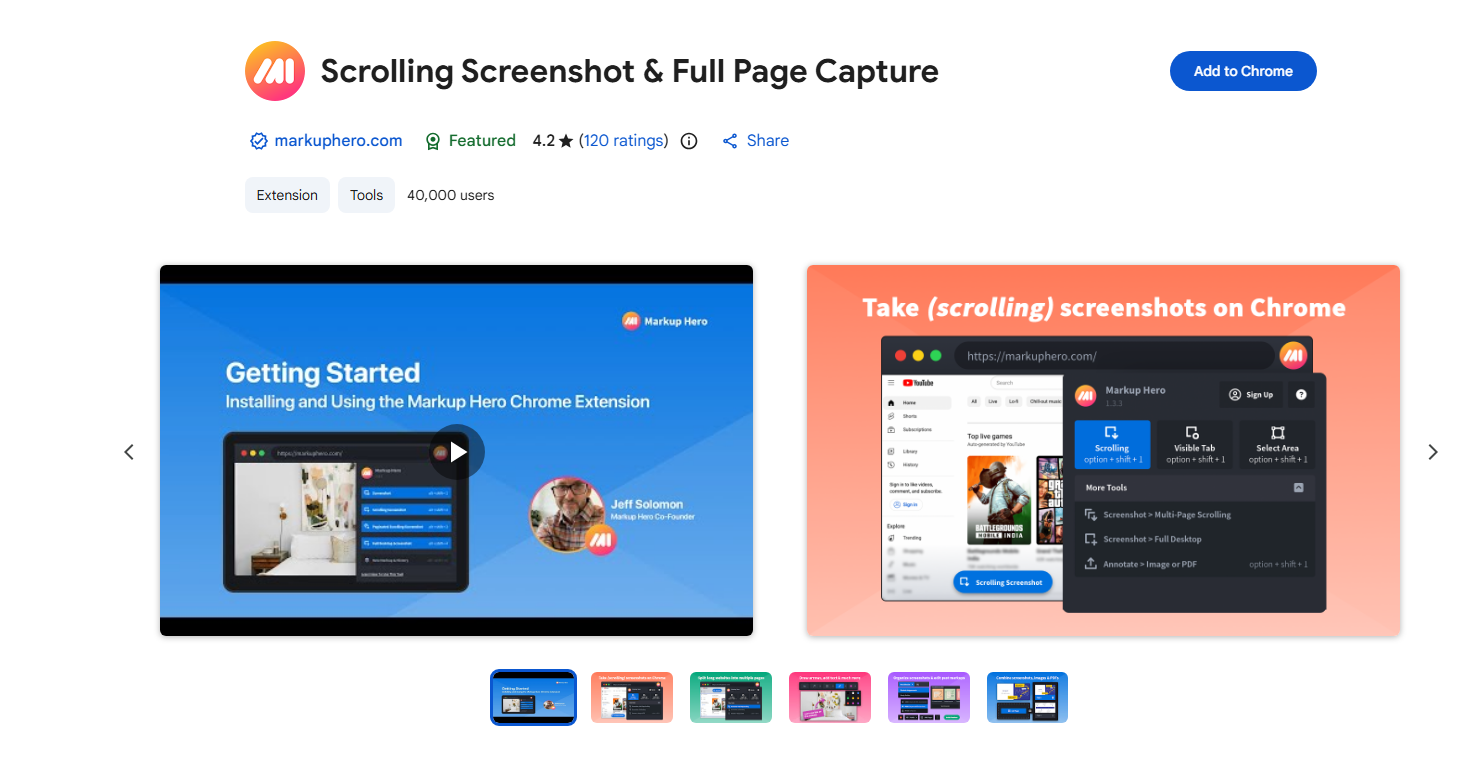
Markup Hero のこの拡張機能は、スクロールする Web ページをキャプチャし、キャプチャ後に矢印、テキスト、切り取り、PDF エクスポートなどの強力な注釈ツールキットを提供します。
3.3 素晴らしいスクリーンレコーダーとスクリーンショット
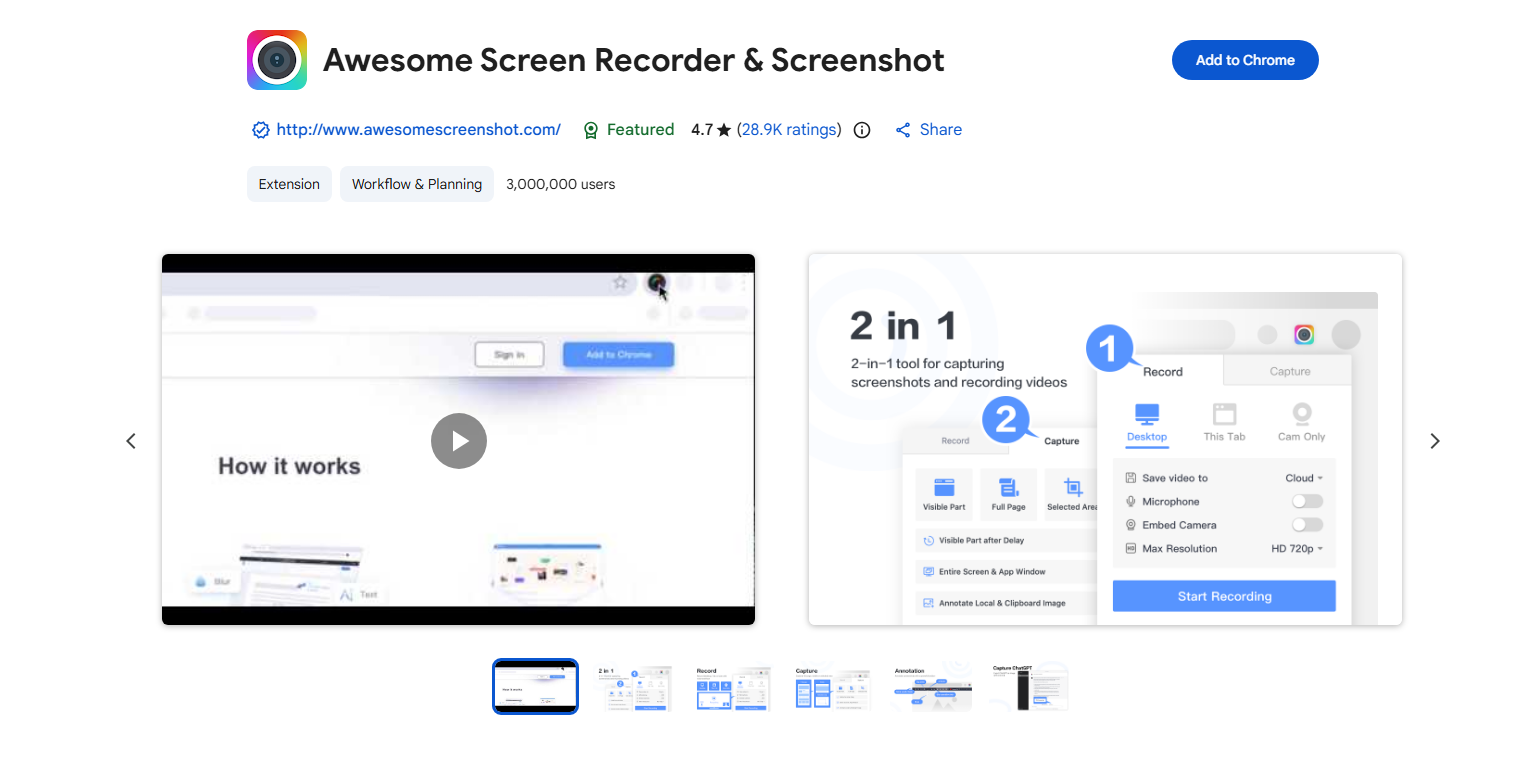
Awesome Screen Recorder & Screenshotは、他のスクリーンショットやスクリーンレコーディング機能に加え、長時間のスクリーンショットキャプチャ機能も提供します。Chromeエコシステムの中でも、最も強力で長年愛用されているツールの一つです。
3.4 Chrome用スクリーンレコーダーとスクリーンショットツール
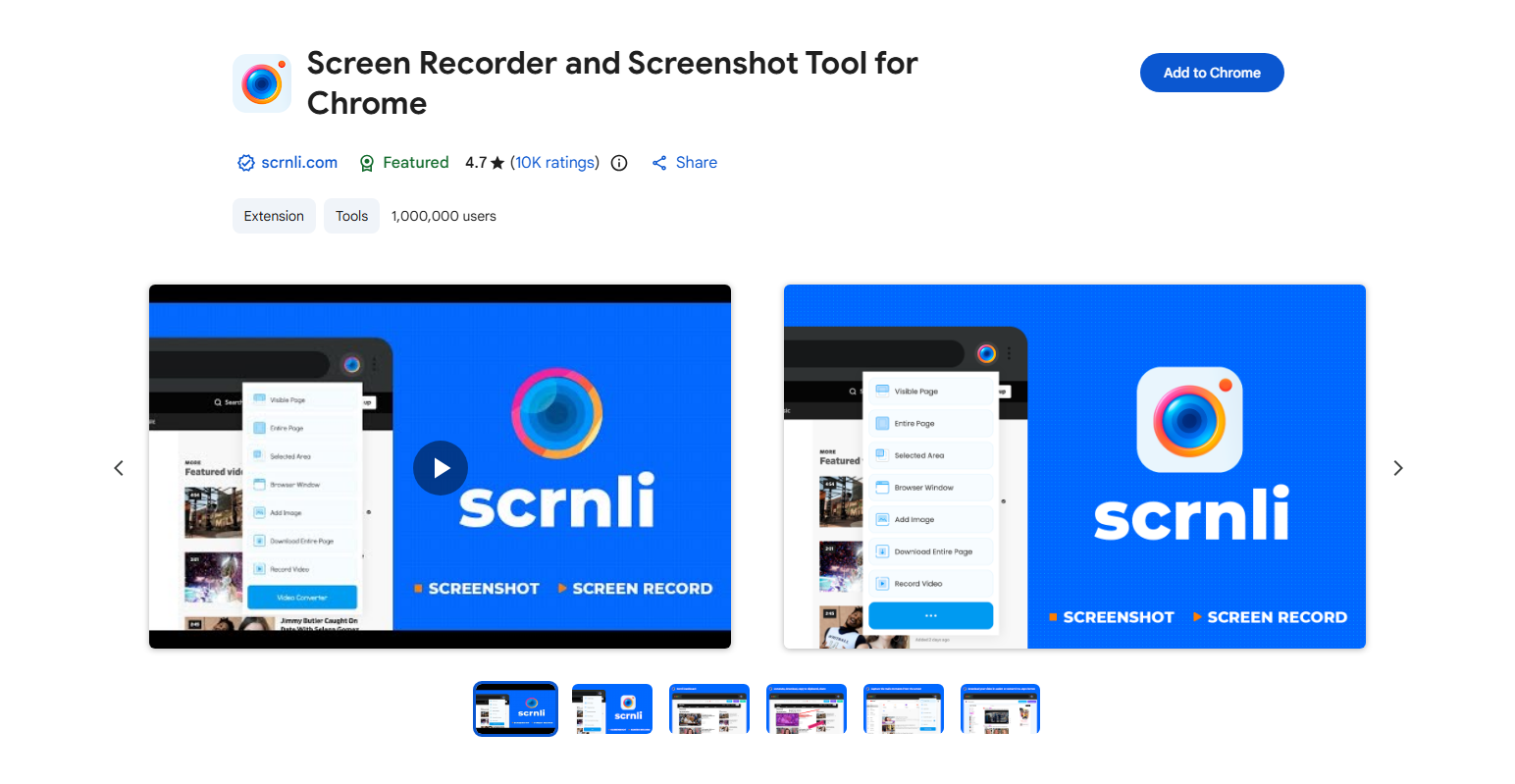
Scrnli は、ページ全体とスクロールするコンテンツをキャプチャし、編集およびクラウド統合オプションを含む Chrome 拡張機能としても存在します。
4. スクロール画面キャプチャの iframe の問題を解決するにはどうすればよいですか?
iframe(別のサイトからの埋め込みコンテンツ)を含むウェブページをキャプチャしようとすると、スクロールキャプチャツールでその埋め込み領域がキャプチャされないことがあります。これは、iframe コンテンツが別のソースから取得されることが多く、ブラウザのAPI制限により、一部のツールがシームレスにアクセスできないためです。
多くのスクリーンショットAPIや拡張機能は、メインのドキュメントフレームのみをキャプチャし、別のドメインやソースから埋め込まれたコンテンツはキャプチャしません。ブラウザのセキュリティポリシーによっては、外部のiframeコンテンツが最終的なスクリーンショットに埋め込まれない場合があります。
iframe の問題を修正または回避する方法:
- iframe コンテンツを直接開きます: 可能であれば、キャプチャする前に、埋め込まれた iframe コンテンツを独自のタブで開きます。
- スクロール コンポーネントを処理するツールを使用します。 GoFullPage などの一部のツールでは、内部のスクロール可能な要素をより適切に処理する高度なページ キャプチャ ロジックを使用します。
- 開発者ツールの回避策: Chrome DevTools では、個別のフレームをキャプチャするか、iframe のコンテンツを手動でエクスポートして自分で画像をつなぎ合わせます。
- ページレイアウト/CSSを調整します。 オーバーフロー設定を一時的に調整して、非表示のコンテンツが表示されるようにします。これは一部のキャプチャ ツールに役立ちます。
5. スクロール画面キャプチャが停止する問題を解決するにはどうすればよいですか?
スクロールスクリーンショットが途中で止まったり、途中で失敗したりすることがあります。これは、動的なコンテンツ、拡張機能との競合、またはキャプチャツールの制限が原因である可能性があります。
一般的な原因としては、スクロール時にアイテムを読み込む動的な Web コンテンツ (無限スクロール)、キャプチャ スクリプトに干渉する競合するブラウザ拡張機能、自動スクロール スクリーンショットをブロックする特定のアプリやセキュリティ保護された PDF などのサポートされていないコンテンツや保護されたコンテンツなどが挙げられます。
トラブルシューティングのヒント:
- ツールとブラウザを更新します: キャプチャ ツール/拡張機能とブラウザーが最新であることを確認してください。
- 競合する拡張機能を無効にする: 他のブラウザ拡張機能を一時的にオフにしてみてください。
- シークレット/プライベートモードを使用する: これにより、問題を切り分けるために他の拡張機能が無効になることがよくあります。
- 別のブラウザを試してください: 一部のツールは、Chrome、Firefox、Edge 間で動作が異なります。
- キャプチャ設定を調整します。 Snagit などのツールでは、代替スクロール モードや手動ガイドが提供されます。
6. 結論
スクロールスクリーンキャプチャツールを使えば、長いウェブページ、チャット、ドキュメント、コードなどを手動でつなぎ合わせることなく簡単にキャプチャできます。WindowsユーザーはShareXなどのツールが便利です。 スナジット 、PicPickなどの便利なツールがあり、macOSユーザーにはSnagit、Monosnap、Longshot、ScrollSnapなどの優れたオプションがあります。ブラウザベースのキャプチャには、GoFullPage、Awesome Screenshot、Markup HeroなどのChrome拡張機能が役立ちます。ページ全体を素早くキャプチャできます。
iframeコンテンツがキャプチャされない、スクロールが予期せず停止するなどの問題が発生した場合は、iframeコンテンツを直接開く、ツールを更新する、設定を調整するなどの簡単な修正で通常は解決します。適切なツールと基本的なトラブルシューティングを使用すれば、スクロールするコンテンツをスムーズかつプロフェッショナルにキャプチャできます。


