
JPG を Excel に変換するにはどうすればいいですか?

JPG画像は、スキャンした文書、写真で撮影した請求書、領収書、表、レポートのスクリーンショットなど、視覚的な情報を保存するのによく使用されます。この形式は閲覧や共有には優れていますが、画像内の情報を編集、計算、分析する必要がある場合には制限があります。画像ファイルは並べ替えやフィルター処理ができず、数式にも使用できないため、多くのユーザーがJPGファイルをExcelスプレッドシートに変換する方法を探しています。
JPGをExcelに変換すると、画像ベースのデータを構造化された行と列に変換し、編集や加工が可能になります。光学文字認識(OCR)技術のおかげで、画像から高精度にテキストや数字を抽出できるようになりました。学生、会計士、データアナリスト、ビジネスプロフェッショナルなど、誰でもJPGをExcelに変換する方法を学ぶことで、時間を節約し、生産性を向上させることができます。この記事では、この変換が必要な理由を説明し、いくつかの実用的な方法を解説します。
1. JPG を Excel に変換する必要があるのはなぜですか?
- 画像ベースのデータを編集可能かつ再利用可能にする
- 時間のかかる手動データ入力を排除
- 計算、数式、データ分析を有効にする
- データの整理と記録管理の改善
- 会計、レポート、ビジネスワークフローをサポート
2. JPG を Excel に変換するにはどうすればいいですか?
JPG 画像を Excel に変換する方法は複数あり、最適な方法は、変換を実行する頻度、データの複雑さ、および精度の要件によって異なります。
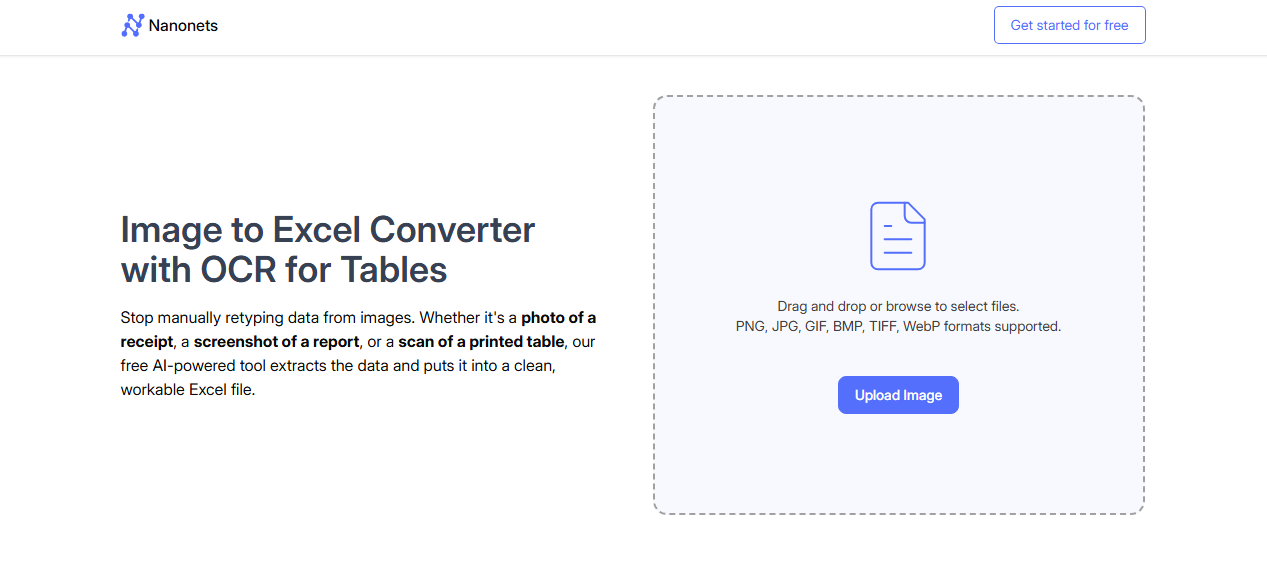
方法1:オンラインOCRコンバータを使用してJPGをExcelに変換する
オンライン JPG から Excel へのコンバーターは、特に時々使用する場合には、最も簡単で高速なソリューションの 1 つです。
手順:
- Web ブラウザで JPG から Excel への OCR コンバーターを開きます。
- テーブルまたはデータを含む JPG 画像をアップロードします。
- 希望する出力形式として Excel (XLS または XLSX) を選択します。
- 変換プロセスを開始し、変換された Excel ファイルをデバイスにダウンロードします。
利点:
- ソフトウェアのインストールは不要
- シンプルで初心者にも優しい
- どのオペレーティングシステムからでもアクセス可能
制限事項:
- ファイルサイズまたは1日の使用制限
- インターネット接続が必要です
- 機密データや秘密データには適していません
オンライン ツールは、小さなファイルや単純な表に最適です。
方法2:Microsoft Excelを使用してJPGをExcelに変換する
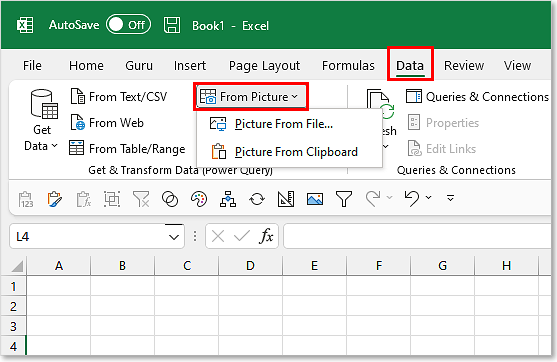
Microsoft Excel には、画像から直接データを抽出できる機能が組み込まれています。
手順:
- コンピュータでMicrosoft Excelを開き、 データ タブをクリックして選択 写真から 。
- 選ぶ ファイルからの画像 JPG 画像をアップロードすると、Excel が画像を分析してデータを抽出します。
- 認識エラーを確認して修正します。
- データをワークシートに挿入します。
利点:
- サードパーティのソフトウェアは不要
- きれいなテーブルで優れた精度
- 安全なオフライン処理
制限事項:
- 明確で整列したテーブルに最適です
- 複雑なレイアウトや手書きに苦労することがある
この方法は、すでに Excel を使用しており、信頼性の高い組み込みソリューションが必要な場合に最適です。
方法3:デスクトップOCRソフトウェアを使用してJPGをExcelに変換する
プロフェッショナル OCR ソフトウェアは、特に頻繁な変換や大規模な変換において、より高度な機能と高い精度を提供します。
手順:
- デスクトップ OCR または画像から Excel への変換ツールをインストールします。
- 1 つまたは複数の JPG ファイルをインポートします。
- 出力形式として Excel を選択します。
- 必要に応じて、OCR 言語とレイアウト設定を構成します。
- 画像を変換し、Excel ファイルを保存します。
利点:
- 高い認識精度
- バッチ変換をサポート
- オフラインで動作
制限事項:
- 多くの場合、有料ライセンスが必要
- インストールと設定に時間がかかる
デスクトップ OCR ツールは、大量の画像を定期的に処理する企業や専門家に最適です。
方法4:モバイルOCRアプリを使用してJPGをExcelに変換する
モバイル OCR アプリは、スマートフォンから直接画像をキャプチャする場合に便利です。
手順:
- モバイル デバイスに OCR スキャン アプリをインストールします。
- ドキュメントの写真を撮影するか、既存の JPG 画像をアップロードします。
- OCR を有効にし、エクスポート形式として Excel を選択します。
- Excel ファイルをエクスポートまたは共有します。
利点:
- 外出先でのスキャンに便利
- カメラ画像からの高速変換
制限事項:
- 複雑な表では精度が低い
- 編集とエクスポートのオプションが限られている
この方法は、領収書や基本的な表などの単純な文書に適しています。
3. JPGからExcelへの変換精度を向上させるためのヒント
- 高解像度の画像と明瞭なテキストを使用する
- 十分な照明と最小限の影を確保する
- 画像をまっすぐにし、適切にトリミングする
- 装飾的なフォントや手書きのテキストは避ける
- OCRの結果を常に確認して修正する
これらのヒントを適用すると、最終的な Excel ファイルの品質が大幅に向上します。
4. 結論
JPGからExcelへの変換は、画像ベースの情報を編集可能な構造化データに変換する実用的なソリューションです。時間の節約、手作業によるミスの削減、Excelの強力な分析ツールの活用など、JPGからExcelへの変換はワークフローの効率化に役立ちます。
オンラインOCRツール、Microsoft Excelの組み込み画像インポート機能、プロフェッショナルデスクトップソフトウェア、モバイルアプリなど、複数のオプションをご用意していますので、ニーズに最適な方法をお選びいただけます。鮮明な画像を使用し、OCR結果を注意深く確認することで、正確な変換を実現し、Excelでデータを最大限に活用できます。


