
Chromeの画面が点滅する問題を解決する方法は?

Google Chromeは最も人気のあるウェブブラウザの一つですが、閲覧中に画面が点滅したりちらついたりする現象が発生する場合があります。この問題は、画面が一瞬点滅したり、真っ黒になったり、タブが高速で点滅したり、スクロール時、動画視聴時、ページ切り替え時にブラウザウィンドウが繰り返しちらついたりする形で現れることがあります。
Chromeの画面が点滅する原因としては、ハードウェアアクセラレーション、古いグラフィックドライバー、互換性のない拡張機能、破損したブラウザデータ、またはWindowsのディスプレイ設定との競合などが考えられます。
このガイドでは、ブラウザの設定変更からグラフィックドライバーの更新まで、実践的な解決策を用いてChromeの画面点滅問題を解決する方法を説明します。
1. Chromeの画面が点滅する問題を解決する方法は?
1.1 ハードウェアアクセラレーションを無効にする
ハードウェアアクセラレーションにより、ChromeはコンピュータのGPUを使用してウェブコンテンツをより効率的にレンダリングできます。しかし、Chromeと特定のグラフィックドライバとの互換性の問題により、画面のちらつき、黒画面、または視覚的な不具合が発生する場合があります。
ハードウェアアクセラレーションを無効にするには:
- Google Chromeを開き、右上隅にある3点メニューをクリックします。
- 選択 設定、 次にn ナビゲート先 システム、 t 電源を切る グラフィックアクセラレーションが利用可能な場合はそれを使用する 、 指示が表示されたらChromeを再起動してください。
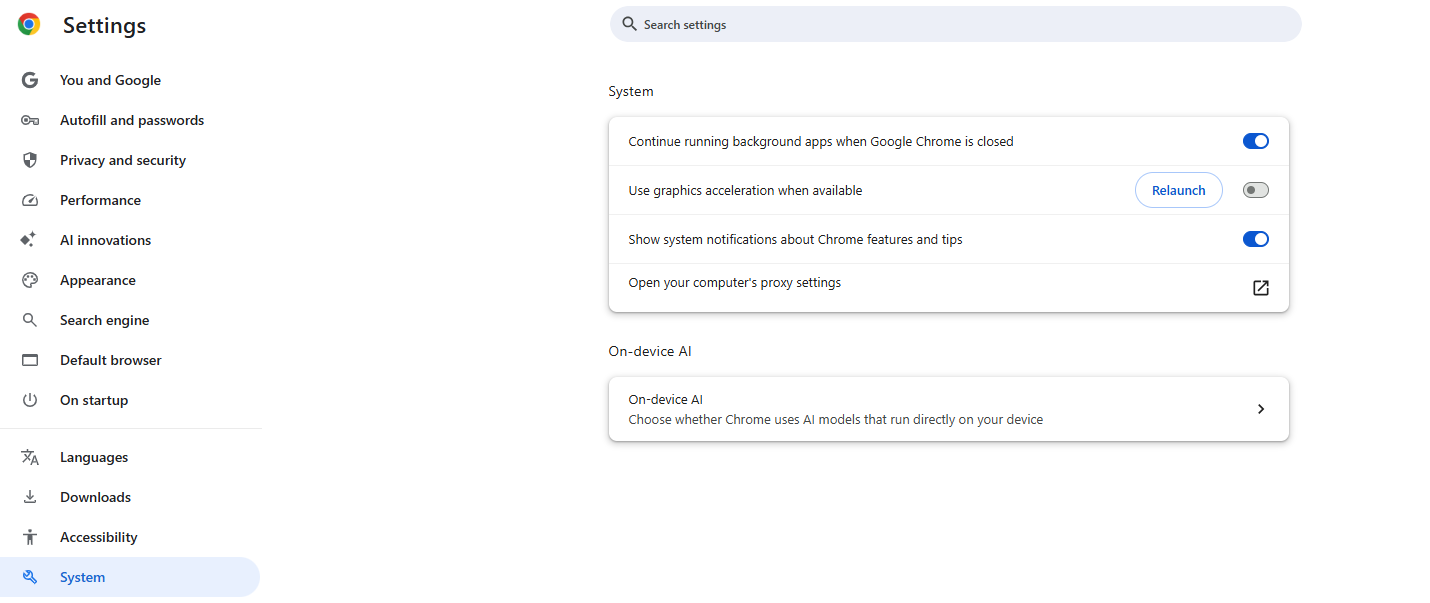
ブラウザを再起動した後、画面の点滅が解消されているかどうかを確認してください。問題が解消された場合は、GPUアクセラレーションまたはグラフィックドライバーに関連していた可能性があります。
2.2 Google Chromeのアップデート
古いバージョンのChromeには、ウェブページの表示に影響を与えるバグや互換性の問題が含まれている可能性があります。ブラウザをアップデートすることで、これらの問題を解決できる場合があります。
以下の手順に従ってください。
- Chromeを開いて、3点メニューをクリックします。
- 選択 ヘルプ > Google Chromeについて 。
- Chromeが利用可能なアップデートを確認することを許可してください。
- 利用可能なアップデートをすべてインストールし、ブラウザを再起動してください。
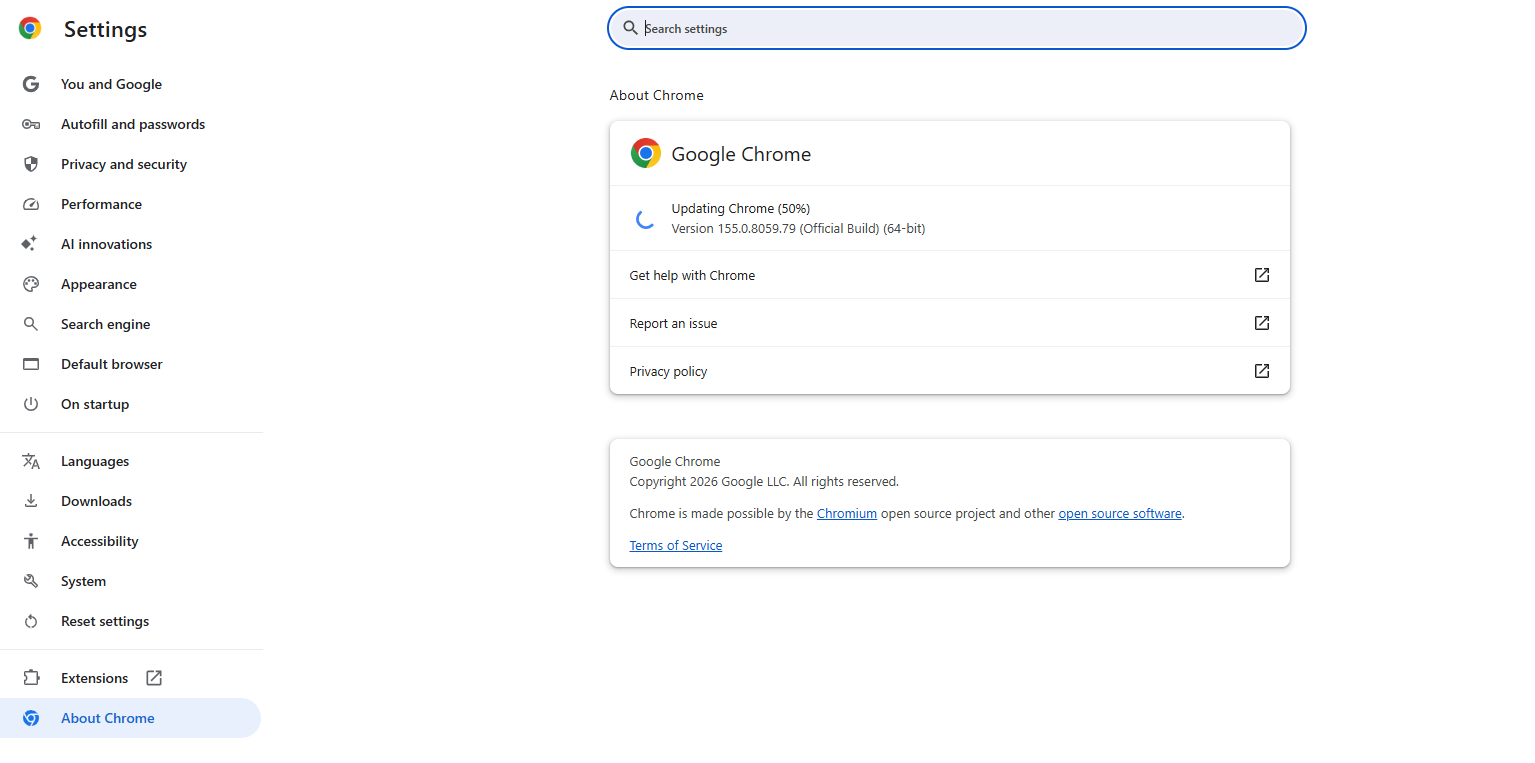
Chromeが既に最新バージョンである場合は、次の解決策に進んでください。
1.3 グラフィックドライバーを更新する
古い、破損している、または互換性のないグラフィックドライバーも、画面のちらつきの一般的な原因です。Chromeは特定の視覚要素のレンダリングにグラフィックハードウェアを使用するため、ドライバーの問題はブラウザのパフォーマンスに影響を与える可能性があります。
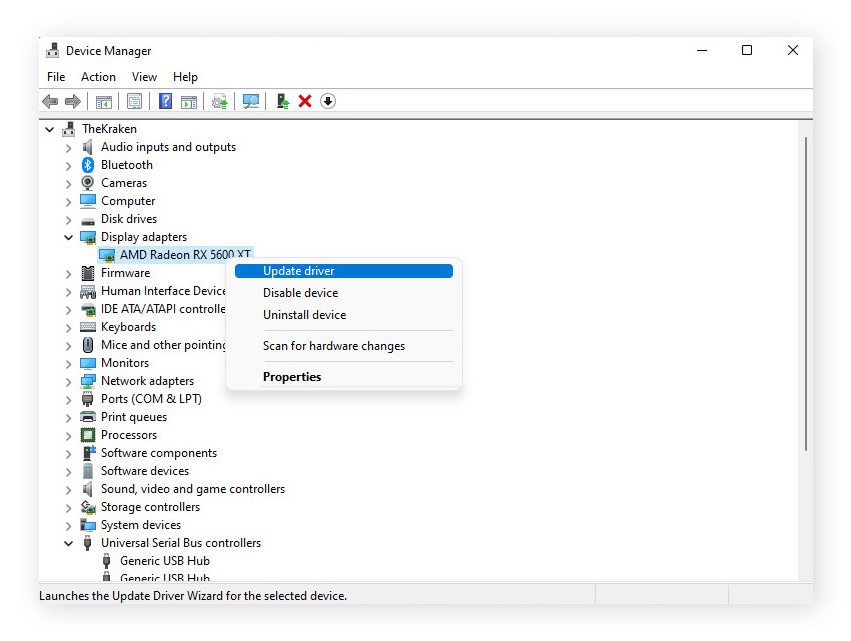
Windowsでは、デバイスマネージャーからドライバーのアップデートを確認できます。
- スタートボタンを右クリックして、 デバイスマネージャ 。
- 拡大する ディスプレイアダプタ 。
- グラフィックデバイスを右クリックして 選挙 ドライバーを更新する 。
- 画面の指示に従ってください。
1.4 Chrome拡張機能を無効にするか削除する
一部のブラウザ拡張機能は、Chromeのレンダリングプロセスと競合する可能性があります。特に、ウェブページを変更したり、ダウンロードを管理したり、広告をブロックしたり、ブラウザのインターフェースをカスタマイズしたりする拡張機能は、競合しやすい傾向があります。
問題のある拡張機能を特定するには:
- Chromeを開いて入力
chrome://extensionsアドレスバーに、次に すべての拡張機能をオフにしてください。 - Chromeを再起動して、ちらつきが止まるかどうか確認してください。
- 原因を特定するために、拡張機能を一つずつ有効化してください。
- 問題が頻繁に発生する拡張機能をすべて削除してください。
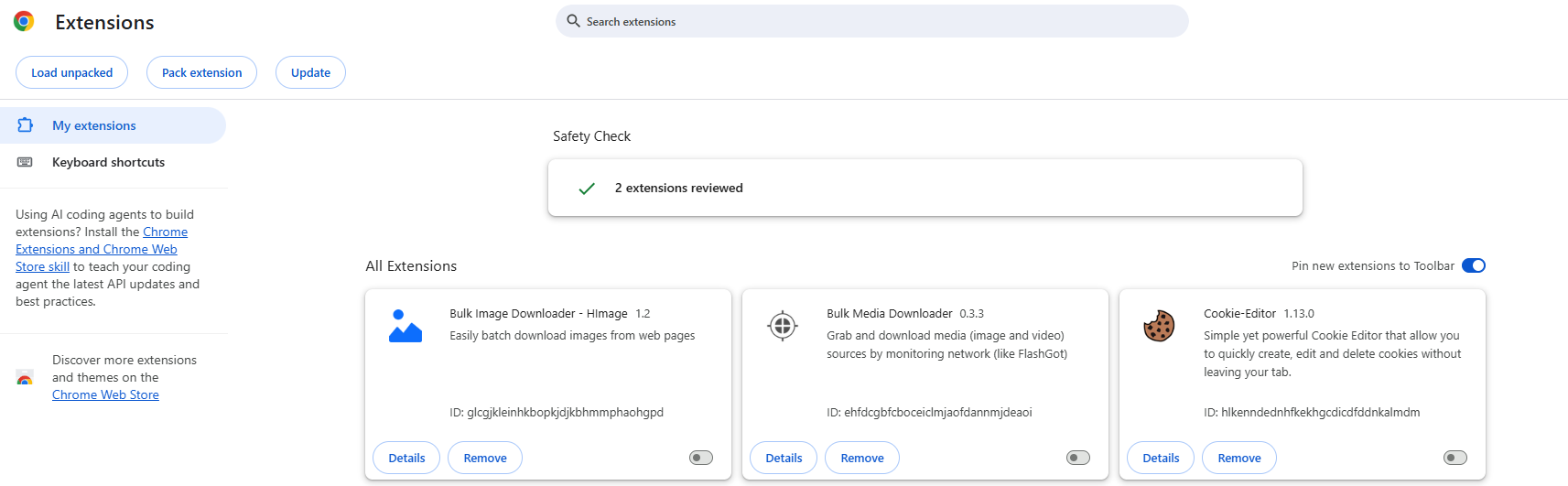
拡張機能を無効にすることで問題が解決する場合は、互換性のない拡張機能を無効のままにしておくか、より新しい代替拡張機能を探してください。
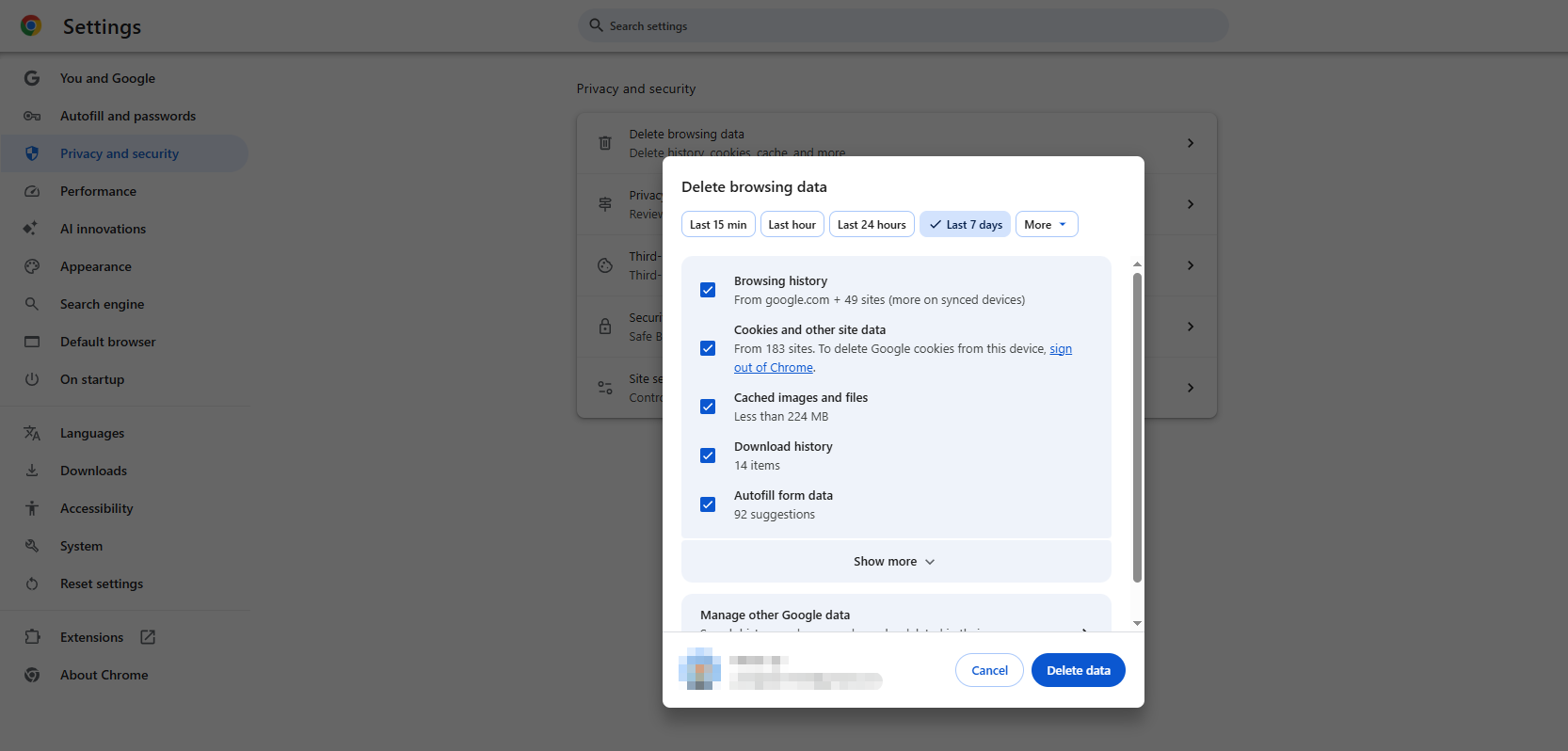
1.5 Chromeのキャッシュデータをクリアする
キャッシュされたファイルや閲覧データが破損していると、ブラウザの表示に問題が発生する場合があります。特定のウェブサイトでChromeがちらついたり、動作が不安定になったりする場合は、キャッシュをクリアすることが有効なトラブルシューティング手順となります。
キャッシュされたデータをクリアする方法は以下のとおりです。
- Chromeを開いて、 Ctrl + Shift + Delete Windows上で。
- クリアしたい期間を選択して キャッシュされた画像とファイル 。
- クリック データを削除する するとr Chromeを再起動して、問題のウェブサイトに再度アクセスしてください。
1.6 Windowsのディスプレイ設定を確認する
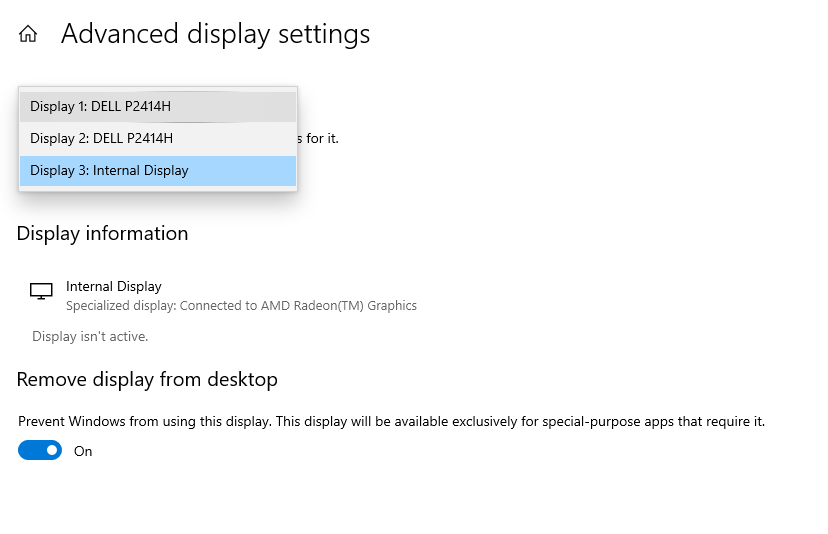
問題の原因はChrome自体ではなく、Windowsのディスプレイ設定にある場合もあります。不適切なリフレッシュレート、最近のディスプレイ設定の変更、またはマルチモニター環境の互換性の問題などが原因で、画面のちらつきが発生することがあります。
Windows 11で画面のリフレッシュレートを確認するには:
- 開ける 設定 、g それ システム > ディスプレイ > 詳細ディスプレイ 。
- 適切なモニターを選択してください。
- 利用可能なリフレッシュレートを確認し、お使いのディスプレイがサポートしているものを選択してください。
1.7 Chromeをシークレットモードでテストする
シークレットモードでは、明示的に実行を許可しない限り、拡張機能はデフォルトで無効になります。そのため、拡張機能や特定の閲覧データが問題の原因となっているかどうかを素早く判断できます。
テストするには:
- Chromeを開いて、 レス Ctrl + Shift + N 。
- 通常画面が点滅するウェブサイトにアクセスしてください。
- 数分間閲覧してみて、結果を見てください。
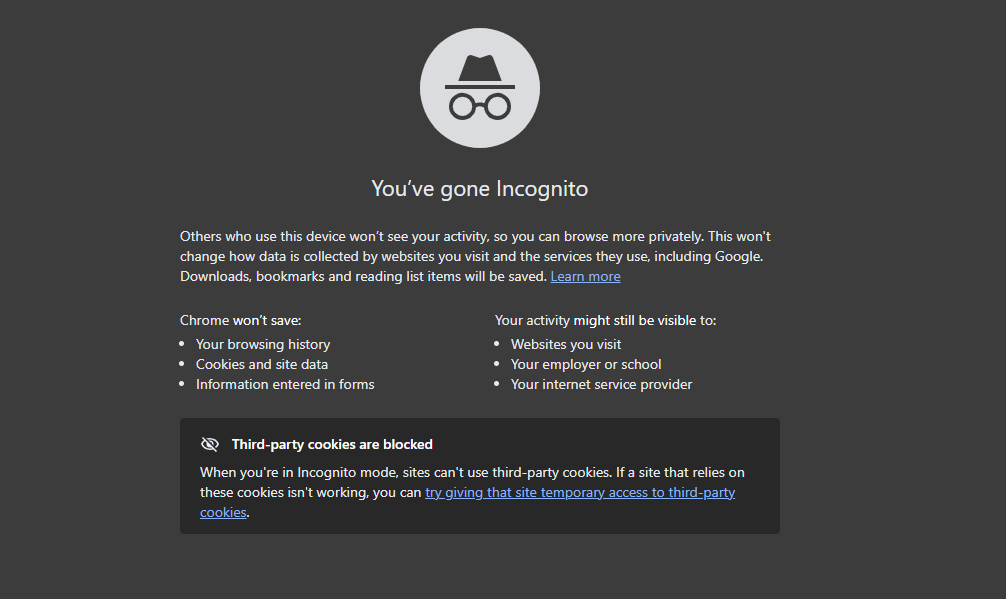
Chromeがシークレットモードで正常に動作する場合、拡張機能または通常のブラウジングプロファイルの設定が原因である可能性があります。
1.8 Chromeの設定をリセットする
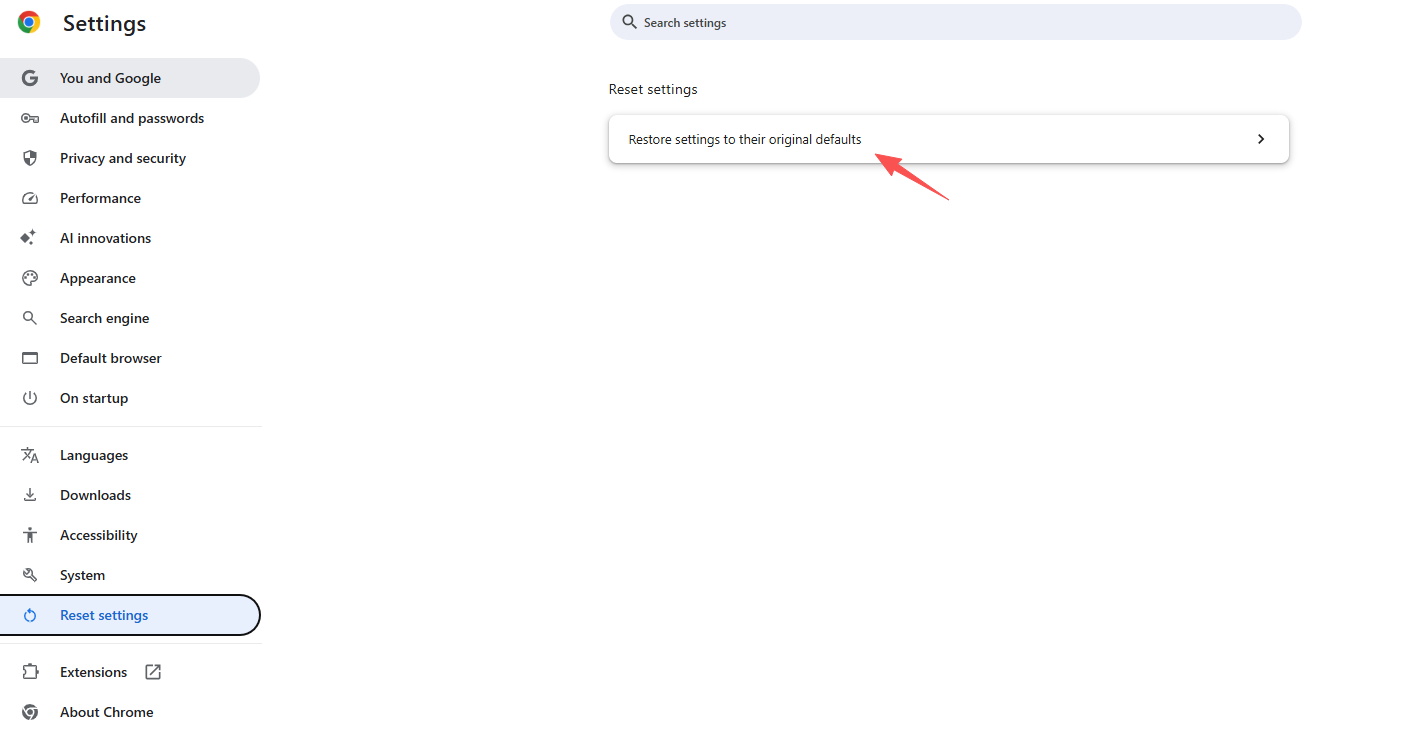
上記の解決策がうまくいかない場合は、ブラウザの設定に問題がある可能性があります。Chromeをリセットすることで、完全な再インストールを必要とせずに、デフォルト設定に戻すことができます。
Chromeをリセットするには:
- Chromeの設定を開いて、 選挙 設定をリセット 。
- クリック 設定を元のデフォルトに戻す リセットを確定してください。
- Chromeを再起動して、点滅が続くかどうか確認してください。
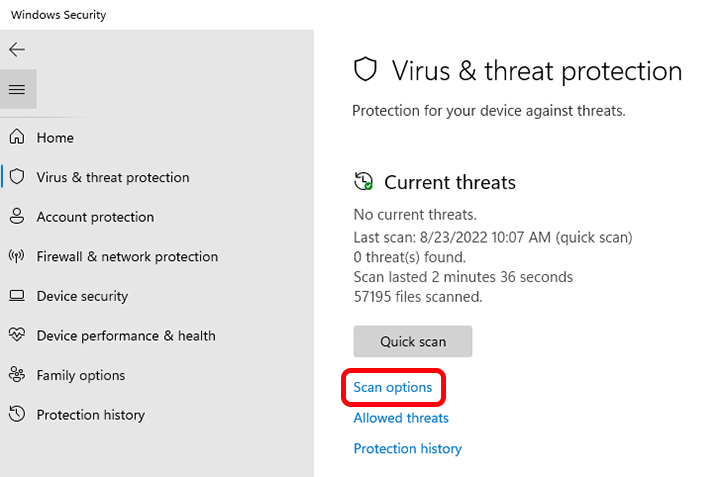
1.9 マルウェアと不要なソフトウェアのスキャン
悪意のあるソフトウェアや不要なソフトウェアは、ブラウザの動作を妨害したり、不審な拡張機能をインストールしたり、システム設定を変更したりする可能性があります。見慣れないアプリケーションや拡張機能をインストールした後にChromeがちらつくようになった場合は、コンピュータに不要なソフトウェアがないか確認することをお勧めします。
Windowsの場合:
- 開ける Windowsセキュリティ 、行く ウイルスおよび脅威対策 、そしてクリック スキャンオプション 。
- フルスキャンを実行し、 脅威が検出された場合は、推奨される手順に従ってください。
1.10 Google Chromeを再インストールする
もし クロム 保つ 点滅 後 試している 他の 修正、 再インストール それ 5月 交換する 腐敗した プログラム ファイル。
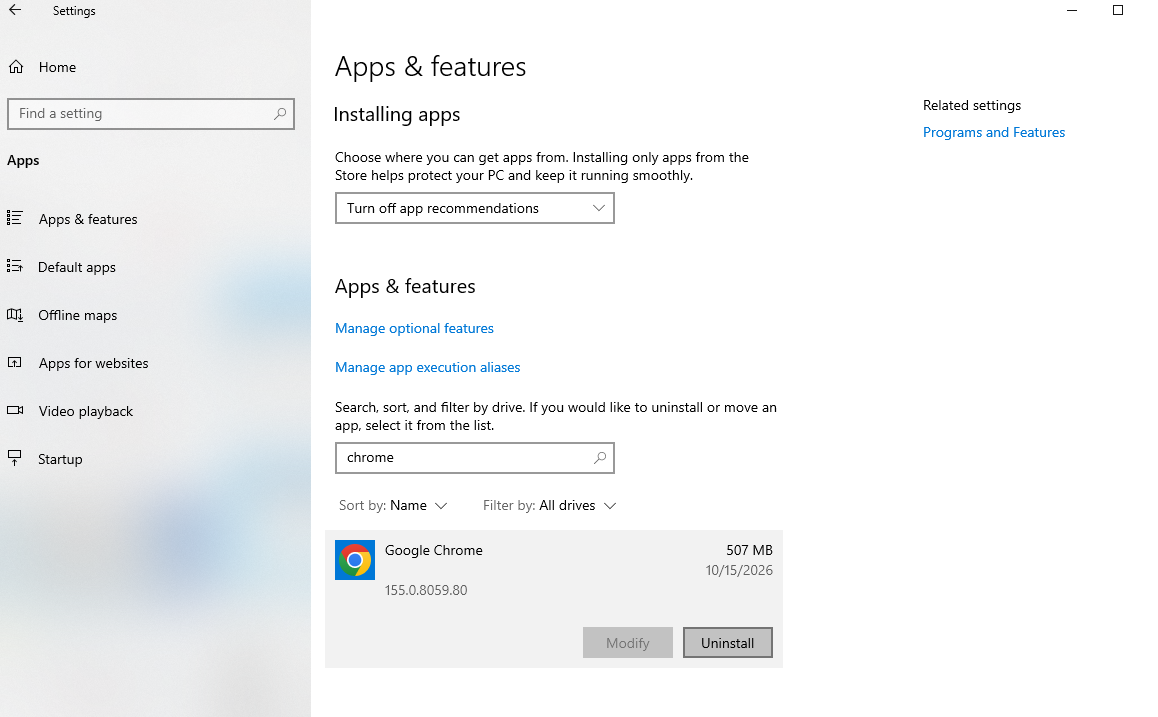
- 行く に Windowsの設定 > アプリ > インストール済みのアプリ そして アンインストール Chrome、次にr 必要に応じてコンピュータを再起動してください。
- 公式ウェブサイトからChromeをダウンロードしてインストールしてください。
- Chromeを再起動して、ちらつきが止まるかどうか確認してください。
もし の 問題 持続する、 試す 作成 1 新しい クロム プロフィール に ルール 外 プロフィール 腐敗。
2. 結論
Google Chromeで画面が点滅するのはイライラするものですが、原因は多くの場合解決可能です。まずはハードウェアアクセラレーションを無効にし、Chromeとグラフィックドライバーを更新し、拡張機能をテストしてみてください。それでも問題が解決しない場合は、キャッシュデータをクリアし、Windowsのディスプレイ設定を確認し、Chromeをリセットし、マルウェアのスキャンを実行するか、ブラウザを再インストールしてください。
最も効果的な解決策は、画面のちらつきがChromeのみで発生しているのか、それともコンピュータ全体に影響しているのかによって異なります。問題が発生するタイミングを特定し、これらの解決策を体系的に実行することで、原因を絞り込み、よりスムーズなブラウジング体験を取り戻すことができます。


