
madVR PotPlayerのブラックスクリーンを解決するにはどうすればいいですか?

PotPlayerは、柔軟性、幅広いフォーマットのサポート、そして高度な再生コントロールで知られる人気のWindowsメディアプレーヤーです。最高の画像忠実度を実現するよう設計された高品質ビデオレンダラーであるmadVRと組み合わせることで、優れたビデオスケーリング、正確な色再現、そして優れたHDR処理を実現できます。この組み合わせは、高解像度または高ビットレートのコンテンツを視聴する愛好家に特に好評です。
しかし、多くのユーザーが困った問題に遭遇しています。PotPlayerはオーディオは正常に再生できるものの、madVRを有効にするとビデオウィンドウが真っ黒のままになるのです。この問題は、グラフィックドライバーの更新、HDR設定の変更、PotPlayerの再インストール、GPUの切り替え後に発生することがあります。経験の浅いユーザーの場合、エラーメッセージが表示されず画面が真っ暗になるため、原因が不明瞭な場合が多くあります。
この記事では、madVR PotPlayer とは何かを説明し、黒い画面の問題の一般的な原因を列挙し、問題を解決して通常の再生を復元するための明確なステップバイステップの解決策を示します。
1. madVR PotPlayerとは何ですか?
ポットプレイヤー は、幅広いビデオおよびオーディオフォーマットのサポートで知られる、Windowsベースの無料マルチメディアプレーヤーです。複数のデコーダー、字幕エンジン、レンダラー設定など、幅広いカスタマイズオプションを備えています。
madVR (madshi ビデオ レンダラー) は、最高のビデオ品質を提供することに重点を置いたDirectShowビデオレンダラーです。EVRなどの標準的なレンダラーとは異なり、madVRは以下の点を重視しています。
- 高品質なスケーリングアルゴリズム
- 正確な色管理
- 高度なHDRトーンマッピング
- スムーズな再生を実現するGPUベースのレンダリング
PotPlayer内でビデオレンダラーとしてmadVRを選択すると、デフォルトのレンダラーが置き換えられ、GPUを使用してビデオ出力が処理されます。これにより優れた画質が得られますが、madVRはシステム設定、ドライバの互換性、設定エラーの影響を受けやすくなり、設定ミスがあるとブラックスクリーンが発生する可能性が高くなります。
2. madVR PotPlayer でブラック スクリーンが発生するのはなぜですか?
以下に最も一般的な原因を短いリストにまとめます。
- 古くなった、互換性のない、または破損した GPU ドライバー
- PotPlayerビデオレンダラーの設定が正しくありません
- madVR設定が壊れているか誤っている
- HDRまたは色空間の競合
- 排他的フルスクリーンモードの互換性の問題
- ハードウェア アクセラレーションの競合 (DXVA、CUDA、QuickSync)
- madVRファイルが見つからないか、正しくインストールされていない
これらの問題のいずれか、または複数の問題が組み合わさると、オーディオは正常に再生され続けるものの、madVR でビデオが表示されないことがあります。
3. madVR PotPlayer のブラックスクリーンを解決するにはどうすればいいですか?
最も簡単な修正から始めて、以下の解決策を順番に実行してください。
3.1 グラフィックドライバーを更新または再インストールする
madVRはGPUのパフォーマンスとドライバーの安定性に大きく依存しています。ドライバーの軽微な問題でもレンダリングに失敗する可能性があります。
何をするか:
- NVIDIA、AMD、または Intel グラフィックスを使用しているかどうかを識別します。
- NVIDIA、AMD、または Intel の公式 Web サイトから最新のドライバーを入手し、可能な場合はクリーン インストールを実行してください。
- システムを再起動して、PotPlayer を再度テストします。
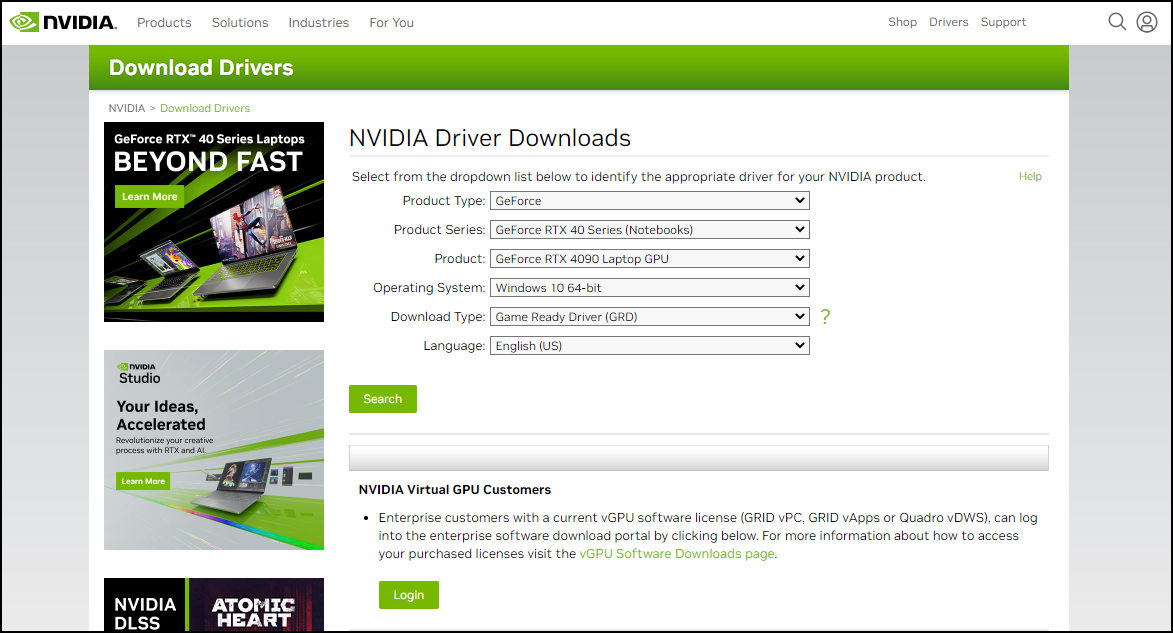
多くの場合、ドライバーを更新するだけで、黒い画面の問題はすぐに解決されます。
3.2 madVRをデフォルト設定にリセットする
特に以前に HDR またはスケーリング オプションを試したことがある場合、madVR の設定が正しくないと黒い画面が表示されることがよくあります。
手順:
- madVRフォルダを開きます。
- 走る
madHcCtrl.exe。 - madVRトレイアイコンを右クリックして開く madVR設定 。
- いくつかのパラメータをリセットし、変更を適用して PotPlayer を再起動します。
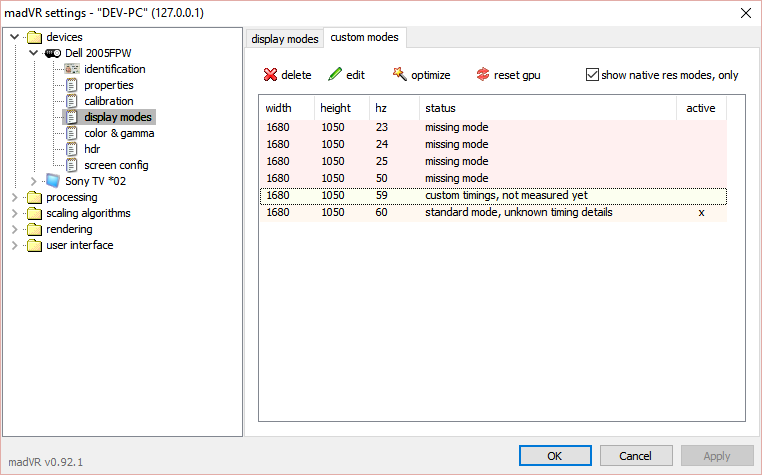
madVR をリセットすると、ビデオ出力をブロックする可能性のある競合するカスタム設定が削除されます。
3.3 PotPlayerがmadVRを正しく使用していることを確認する
PotPlayer は、ビデオ レンダラーとして madVR を使用するように明示的に設定する必要があります。
手順:
- PotPlayerを開いて F5 設定を開きます。
- へ移動 ビデオ → ビデオレンダラー 。
- 選択 madshi ビデオレンダラー 。
- クリック 適用する PotPlayerを再起動します。
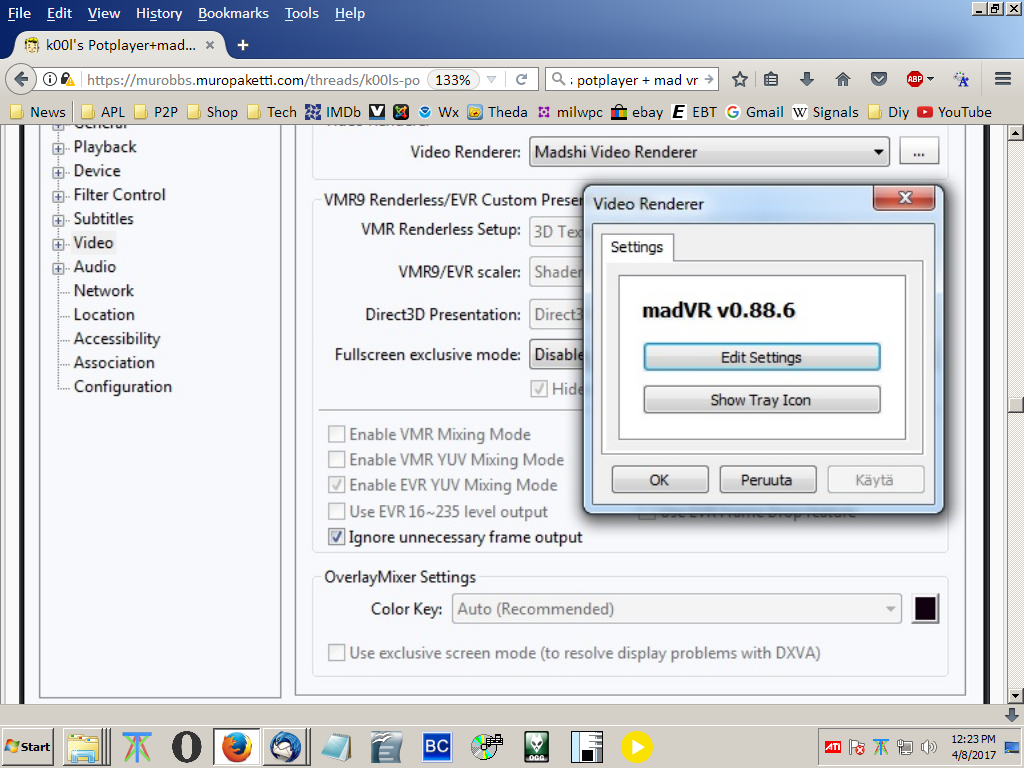
ビデオにまだ黒い画面が表示される場合は、一時的に EVR に切り替えて、madVR が問題の原因であることを確認します。
3.4 排他的フルスクリーンモードを無効にする
madVR の専用フルスクリーン モードは、特定の GPU、Windows ディスプレイ設定、またはマルチ モニター設定と競合する可能性があります。
手順:
- 開ける madVR設定 。
- 移動先 レンダリング → 一般設定 。
- 無効にする 自動フルスクリーン排他モード 。
- 変更を適用して再生を再開します。
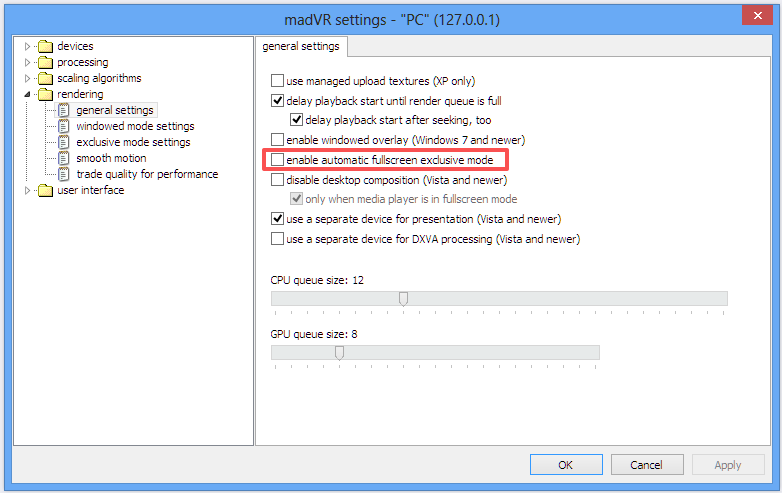
この修正は、複数のモニターや高リフレッシュ レートのディスプレイを備えたシステムで特に効果的です。
3.5 HDRとカラー設定を修正する
HDR の誤った設定は、madVR で黒い画面が表示される最も一般的な原因の 1 つです。
推奨されるアプローチ:
- HDR処理を 「madVRに決めさせよう」
- ディスプレイが完全にサポートしていない限り、HDRパススルーを強制しないでください。
- サポートされているビット深度(8ビットまたは10ビット)を使用します
- 古いGPUでサポートされていないカラーフォーマットを避ける
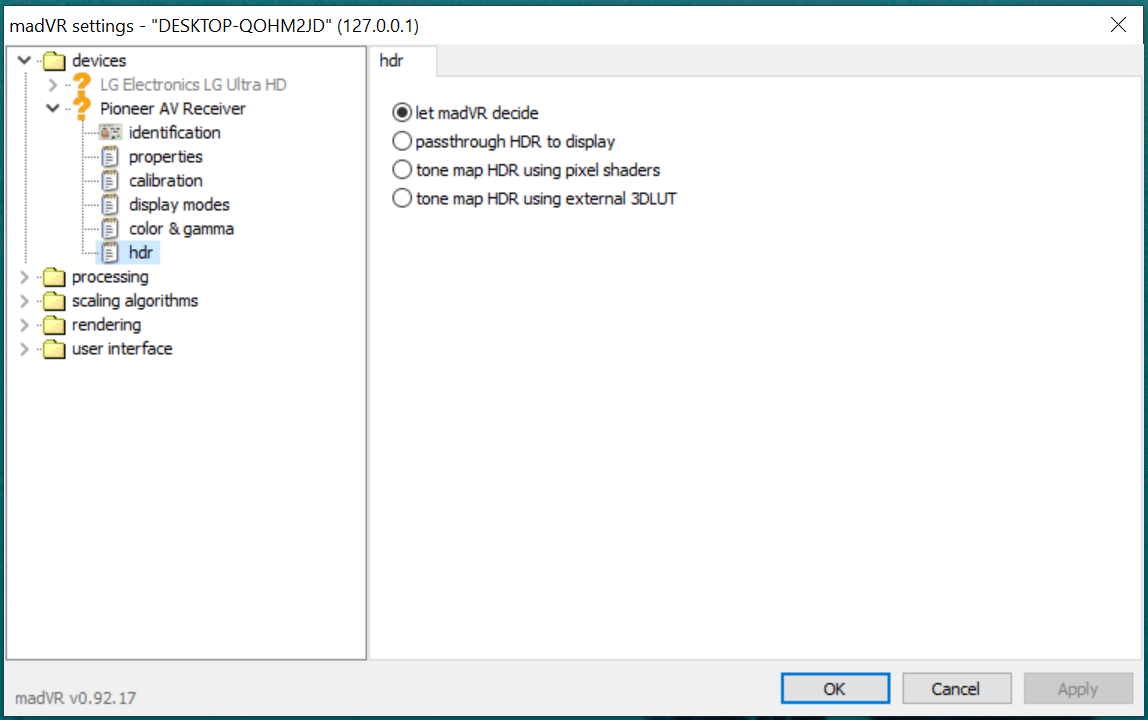
変更を行った後、設定を有効にするために PotPlayer を再起動してください。
3.6 ハードウェアアクセラレーション設定を調整する
PotPlayer と madVR 間のハードウェア デコードの競合により、ビデオのレンダリングが妨げられる可能性があります。
手順:
- PotPlayerの設定を開きます(F5)。
- へ移動 フィルターコントロール → ビデオデコーダー 。
- ハードウェア アクセラレーション オプション (DXVA、CUDA、QuickSync) を一時的に無効にします。
- 変更を適用し、再生をテストします。
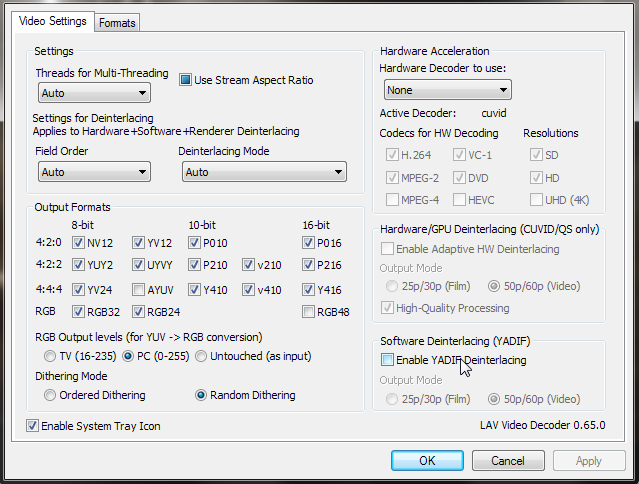
ビデオが機能する場合は、アクセラレーション オプションを 1 つずつ再度有効にして、安定した構成を見つけます。
3.7 madVRを完全に再インストールする
黒い画面が続く場合は、madVR が正しくインストールされていない可能性があります。
手順:
- 既存の madVR フォルダを削除します。
- 最新の madVR ビルドをダウンロードしてください。
- 専用のフォルダ(Program Files 内ではない)に抽出します。
- 走る
install.bat管理者として。 - madVR を使用するために PotPlayer を再設定します。
クリーンな再インストールにより、必要なすべてのファイルとレジストリ エントリが適切に設定されます。
4. 結論
madVR PotPlayerのブラックスクリーン問題はよくある問題ですが、解決可能です。ほとんどの場合、深刻なソフトウェア障害ではなく、ドライバの問題、レンダラー設定の誤り、HDRの競合、ハードウェアアクセラレーションの不一致などが原因です。
GPUドライバーを更新し、madVRをリセットし、PotPlayerを適切に設定し、HDRとハードウェアアクセラレーションのオプションを慎重に調整することで、ビデオ再生を確実に復元できます。すべてが正しく設定されれば、madVRとPotPlayerは連携して優れたビデオ品質を提供し、トラブルシューティングの努力は十分に報われるでしょう。


