
YouTubeからサムネイルを取得する方法は?

YouTubeのサムネイルは、動画の内容を表す視覚的なプレビュー画像であり、視聴者が動画の内容を理解するのに役立ちます。通常、検索結果、おすすめ動画、プレイリスト、またはクリエイターのチャンネルを閲覧する際に、視聴者が最初に目にする視覚要素です。優れたサムネイルは注目を集め、動画のテーマを伝え、視聴者がクリックして視聴するように促すことができます。
YouTube動画からサムネイルを取得したい理由は様々です。動画コンテンツのリサーチ、ビジュアル資料の収集、競合他社の分析、自身のコンテンツの整理、あるいは単に個人的な用途のためにサムネイルを保存したいなど、用途は多岐にわたります。幸いなことに、YouTubeからサムネイルを取得するのは比較的簡単で、高度な技術スキルは必ずしも必要ありません。
このガイドでは、YouTubeからサムネイルを取得するための4つの実践的な方法を、詳細な手順と検討すべき人気のあるオプションを含めて解説します。
1. 動画のURLを使用してYouTubeのサムネイルを取得する
YouTubeのサムネイルを取得する最も簡単な方法の一つは、動画固有のIDを使用することです。すべてのYouTube動画には、URLに含まれるIDが存在します。このIDと特定の画像URL形式を組み合わせることで、ブラウザでサムネイルに直接アクセスできます。
手順:
- YouTubeを開いてサムネイルを取得したい動画を見つけ、 アドレスバーから動画のURLをコピーするか、 共有 リンクをコピーするためのボタン。
- 動画IDを特定します。標準的なYouTube URLの場合、これは通常、次の文字の後に続きます。
in=。 - サムネイルURLの形式に動画IDを追加します。
https://img.youtube.com/vi/VIDEO_ID/maxresdefault.jpg次に、完成したURLを新しいブラウザタブで開きます。
サムネイルが表示されている場合は、画像を右クリックして、 画像を保存 または、お使いのブラウザの同等のオプションを選択してください。
最大解像度のサムネイルが利用できない場合は、次のような代替手段を試してください。
hqdefault.jpg
、
sddefault.jpg
、 または
mqdefault.jpg
の代わりに
maxresdefault.jpg
。
2. 検証してYouTubeのサムネイルを取得する
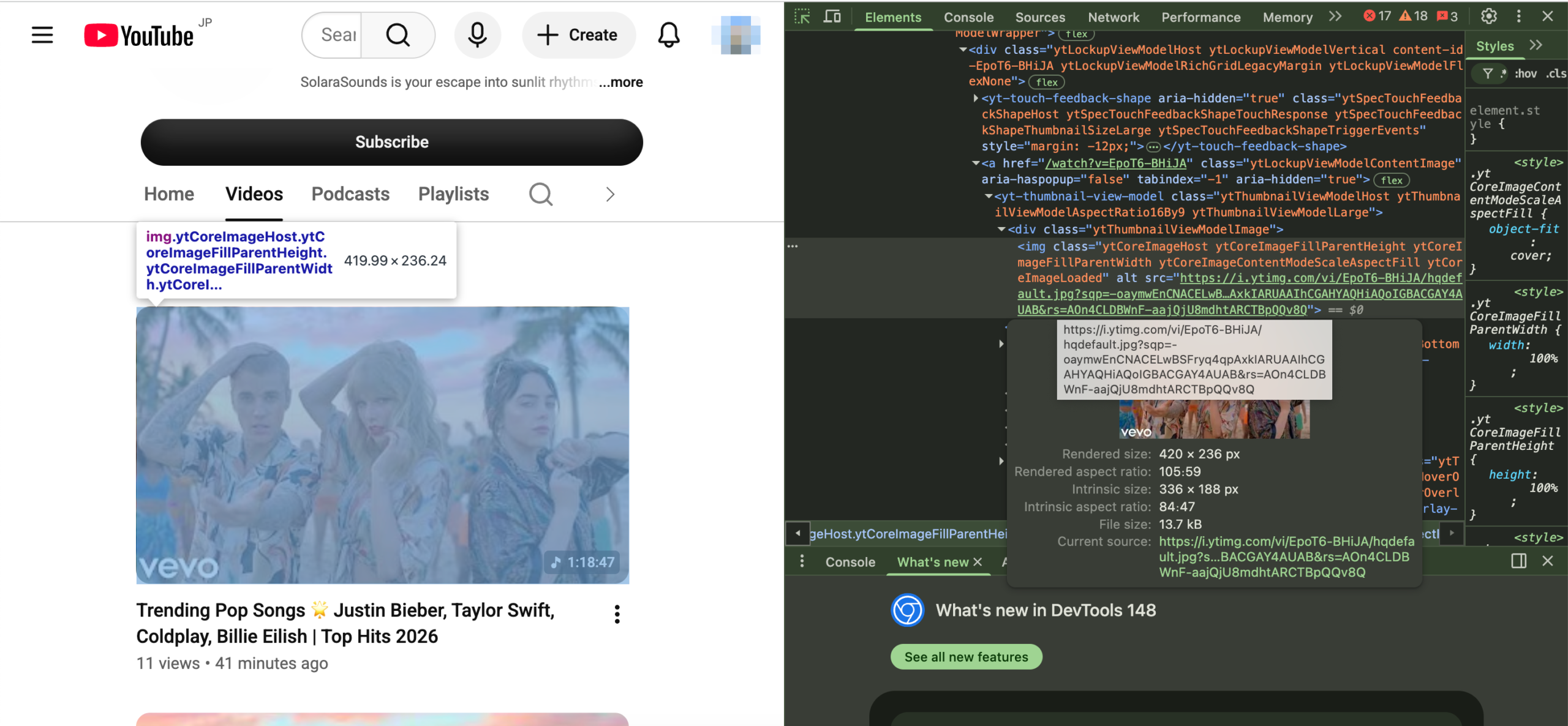
YouTubeのサムネイルを見つけるもう一つの方法は、ブラウザの開発者ツールを使ってウェブページを検証することです。この方法を使えば、YouTubeページに関連付けられたHTMLとメタデータを調べて、画像URLを特定できます。
この方法は、サムネイルのURLを直接使用するよりも技術的ですが、サムネイルがページにどのように埋め込まれているかを理解したい場合や、特定の画像URLを特定する必要がある場合に役立ちます。
手順:
- デスクトップブラウザでYouTubeの動画ページを開き、ページの空いている場所を右クリックして「検証」または「要素を検証」を選択します。
- 開発者ツールパネルを開き、ページのHTMLまたはソースコードを確認してください。
- 「ページ内の要素を選択して検証する」アイコンをクリックし、YouTubeのサムネイルを探します。
- 動画に関連付けられた画像URLを見つけ、該当する画像URLをコピーして新しいブラウザタブで開きます。
- サムネイル画像を右クリックして、デバイスに保存してください。
3. オンラインのYouTubeサムネイルダウンローダーを使用する
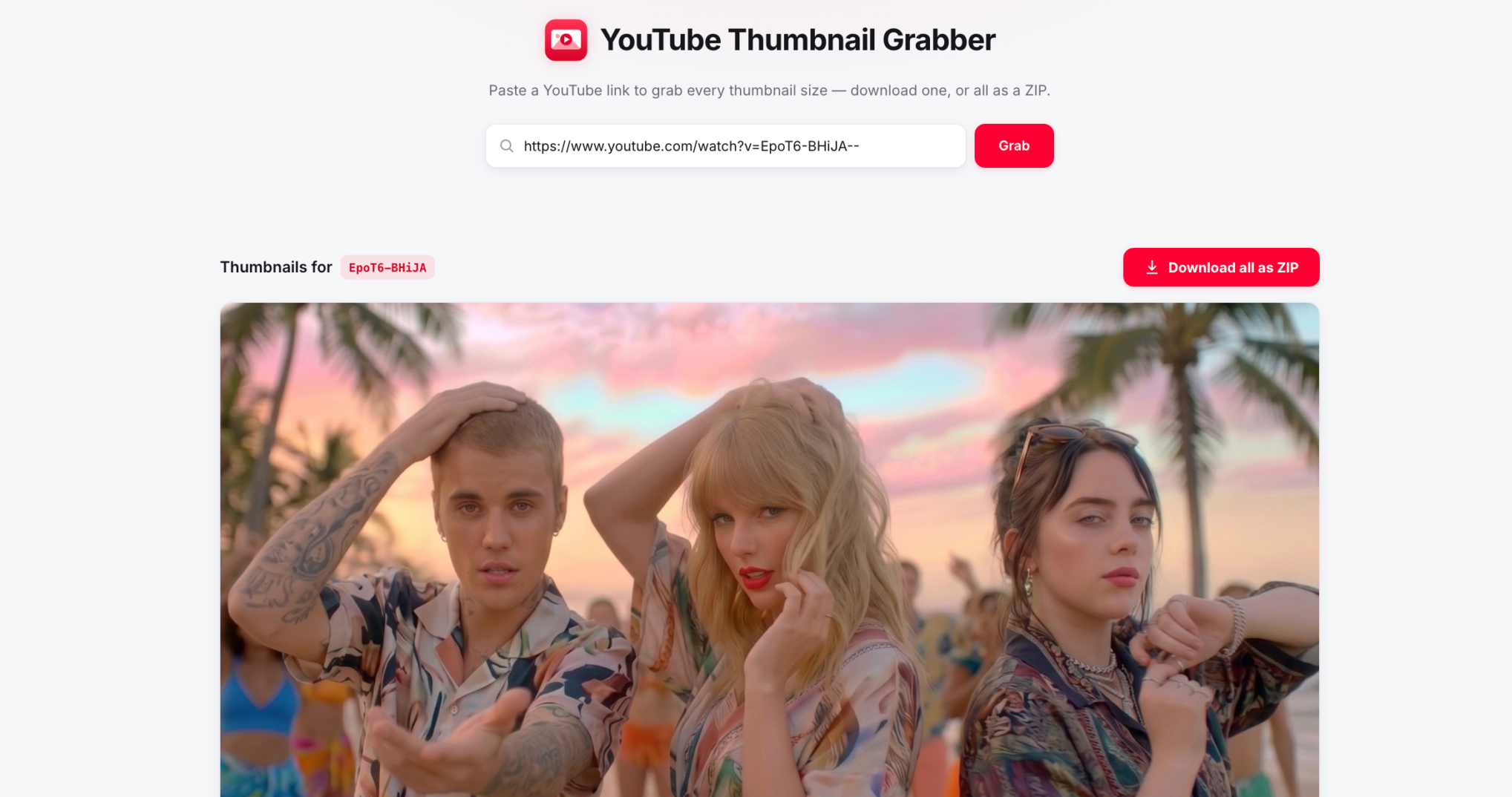
オンラインのYouTubeサムネイルダウンローダーは、動画のサムネイルを素早く簡単に保存したい人にとって最も手軽な選択肢の一つです。これらのツールは通常、検索ボックスにYouTube動画のURLを貼り付けるだけで、利用可能なサムネイル画像を取得できます。
多くのオンラインサムネイルダウンロードツールは、さまざまな解像度のサムネイルを提供しており、最適なオプションを選択できます。これは、調査用に高画質の画像が必要な場合や、素早く参照するために小さな画像が必要な場合に便利です。
人気の選択肢:
- Swyshare Youtube サムネイルグラバー
- Thumbload YouTubeサムネイルダウンローダー
- ImageYoutube YouTubeサムネイルダウンローダー
手順:
- YouTubeを開いて、サムネイルをダウンロードしたい動画を探し、 動画のURLをコピーしてください。
- 評判の良いオンラインのYouTubeサムネイルダウンローダーを開いてください。 Swyshare Youtube サムネイルグラバー そしてp ウェブサイトの入力欄にYouTube動画のURLを貼り付けてください。
- ボタンをクリックして、サムネイルの検索、生成、または取得を行ってください。
- 利用可能なサムネイル解像度を確認し、適切なダウンロードオプションを選択して、画像をコンピューターに保存してください。
4. YouTubeサムネイルダウンローダー拡張機能を使用する
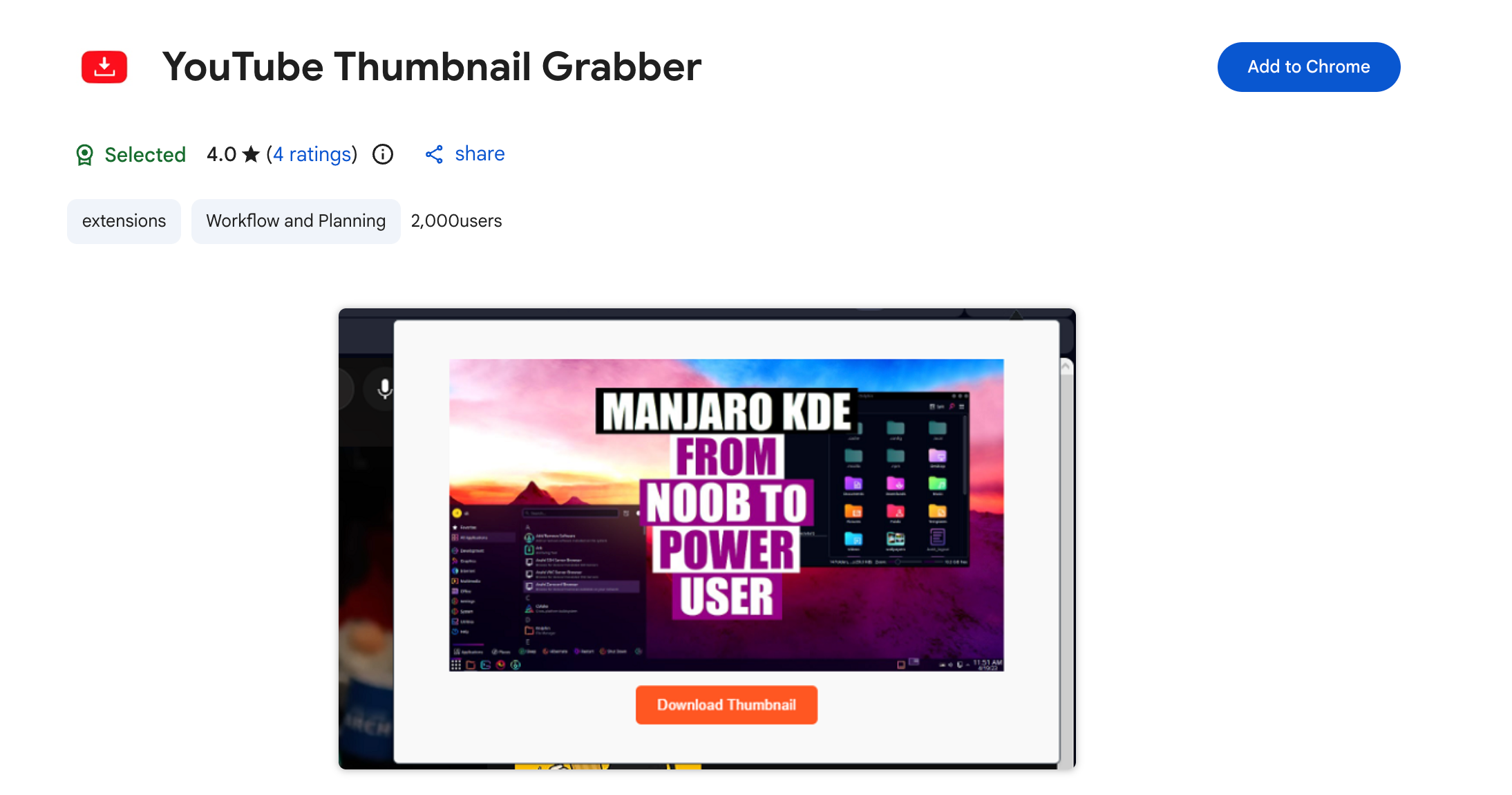
YouTubeから頻繁にサムネイルを取得する必要がある場合は、ブラウザ拡張機能を使用すると作業を効率化できます。これらの拡張機能はブラウザに直接統合され、YouTube動画ページにダウンロードボタンやサムネイルオプションを追加できます。
毎回URLをコピーして別のウェブサイトを開く代わりに、動画を視聴中または閲覧中にサムネイルを直接取得できる場合があります。
人気の選択肢:
- FeriVOQによるYouTubeサムネイルグラバー
- キャスパーサムネイルグラバー
手順:
- FeriVOQのYoutube Thumbnail Grabberのような信頼できる拡張機能をインストールしてください。
- サムネイルを取得したいYouTube動画を開き、拡張機能アイコンをクリックして利用可能なサムネイルを抽出します。
- お好みの解像度を選択して画像を保存してください。
5。結論
YouTubeからサムネイルを取得するのは簡単なプロセスで、技術的な知識や画像のダウンロード頻度に応じて、いくつかの方法があります。動画のURLを使用する方法は最も手軽な方法の一つで、動画IDを使ってサムネイル画像に直接アクセスできます。ブラウザの開発者ツールを使いこなせるユーザー向けには、YouTubeページを検証するという、より技術的な方法もあります。
初心者にとって、オンラインのYouTubeサムネイルダウンローダーは便利な解決策です。動画のURLを貼り付け、希望の解像度を選択して画像を保存するだけです。サムネイルを頻繁にダウンロードする場合は、ブラウザ拡張機能を使うと、サムネイルツールをブラウザに直接追加できるため、さらに効率的に作業を進めることができます。
適切な方法を用いれば、YouTubeのサムネイルを取得するのにほんの数分しかかかりません。直接URLを入力する方法、ブラウザの検査ツールを使う方法、オンラインダウンローダーを使う方法、拡張機能を使う方法など、ワークフローやニーズに最適な方法を見つけることができます。


