
HTMLをファイルに保存する方法:WindowsとMacでの簡単な方法

HTMLはほとんどのウェブページの基盤となる言語であり、HTMLをファイルとして保存するスキルは、ウェブ開発を学習している場合でも、個人のウェブページを作成している場合でも、あるいは単にオンラインコンテンツのローカルコピーを保存したい場合でも、非常に役立ちます。HTMLを正しく保存すれば、ウェブブラウザで開いたり、後でコードを編集したり、別のコンピュータに移動したり、より大規模なウェブサイトの基盤として使用したりできます。
このガイドでは、HTMLをファイルとして便利に保存するためのいくつかの実用的な方法を紹介します。
1. WindowsでHTMLをファイルとして保存する
既にHTMLコードがある場合は、Windowsのメモ帳でHTMLファイルとして保存できます。重要なのは、Windowsがそれを別の形式で保存しないようにすることです。
。TXT
書類。
手順:
- 開ける メモ帳 Windows コンピューターで、 HTMLコードを文書に入力または貼り付けてください。
- クリック
ファイル > 名前を付けて保存
すると、
ファイル名を入力してください。
.html、 のようなmy-page.html。 - セット 保存形式 に すべてのファイル 。
- 選ぶ UTF-8 オプションが利用可能な場合はエンコードします。
- 場所を選択してクリック 保存 。
- 保存したファイルをダブルクリックしてブラウザで開いてください。

例えば、シンプルなファイルは次のように呼ばれる
index.html
Chrome、Edge、Firefox、またはその他のブラウザで開くと、HTMLコードはウェブページとして表示されます。
2. MacでHTMLをファイルとして保存する
MacユーザーはTextEditを使ってHTMLファイルを作成できます。ただし、重要な注意点が1つあります。HTMLはリッチテキストではなく、プレーンテキストとして保存する必要があります。
手順:
- 開ける テキストエディット Mac 上で。
- 選択 書式 > プレーンテキストにする 。
- HTMLコードを入力または貼り付けてください。
- 選択 ファイル > 保存 または 名前を付けて保存 。
- ファイル名を
.html拡張機能、例えばmy-page.html。 - 保存場所を選択してください。
- ファイルが保存されていないことを確認してください
。TXT拡大。 - ファイルをダブルクリックすると、デフォルトのブラウザで開きます。

定期的にウェブページを作成する予定であれば、TextEditよりも専用のHTMLエディタの方が便利かもしれません。とはいえ、基本的なHTMLファイルであればTextEditでも十分です。
3. HTMLを拡張子付きファイルとして保存する
場合によっては、HTMLコードから始める必要はありません。代わりに、ブラウザで現在表示しているウェブページ全体を保存したい場合もあるでしょう。
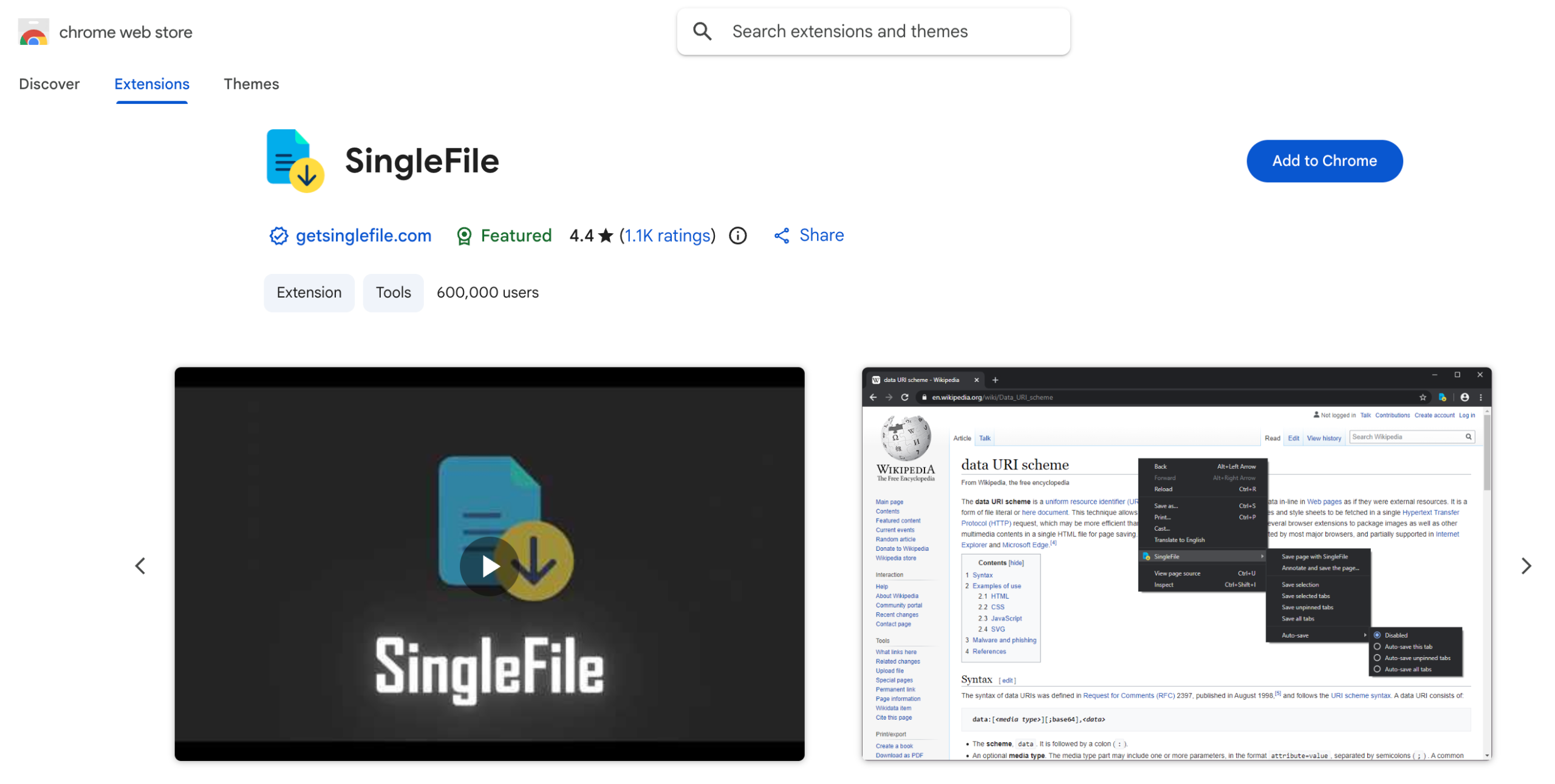
このような状況では、ウェブページのソースコードを手動でコピーするだけでは不十分な場合があります。現代のウェブページには、CSS、JavaScript、画像、フォント、その他のリソースが含まれることがあります。 シングルファイル ウェブページを単一のHTMLファイルとして保存することで、プロセスを簡素化できます。
SingleFileの使い方:
- 対応ブラウザにSingleFile拡張機能をインストールしてください。
- 保存したいウェブページを開いて、 ページの読み込みが完了するまでお待ちください。
- クリック シングルファイル 拡張機能アイコン、次にw 拡張機能がページを処理するまでお待ちください。
- 生成されたHTMLファイルを保存する場所を選択してください。
- 保存したファイルをブラウザで開いて結果を確認してください。
4. オンラインツールを使用してWindowsでHTMLをファイルとして保存する
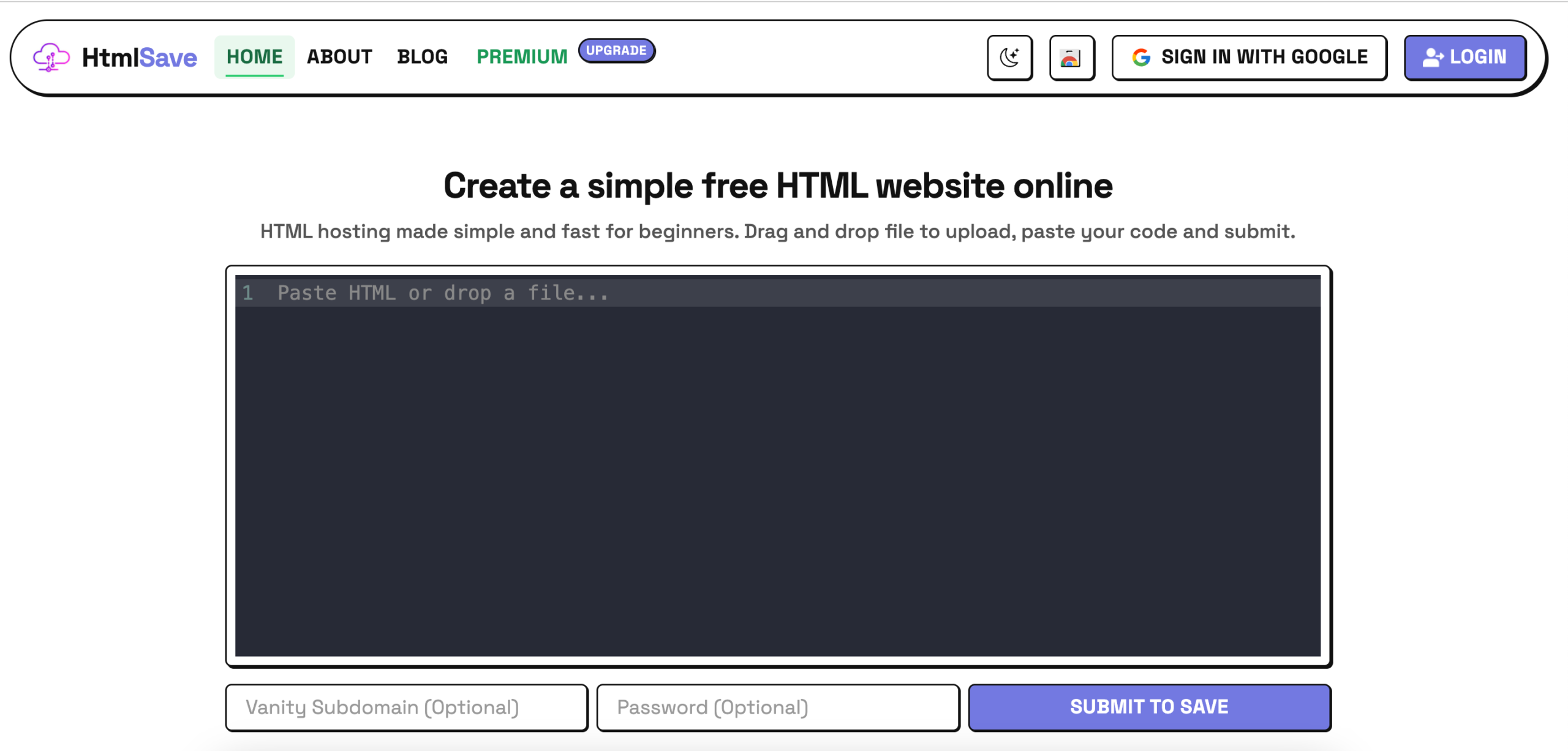
拡張機能やデスクトップアプリケーションをインストールしたくない場合は、次のようなオンライン HTML 保存ツールを使用します。 HTML保存 別の選択肢も提供できます。
オンラインツールは、すべての操作がウェブブラウザを通して行われるため便利です。これは、別のコンピュータで作業している場合や、HTMLファイルを時々保存する必要がある場合に役立ちます。
手順:
- Windowsでブラウザを開いてv こちらがHTMLSaveのウェブサイトです。
- サービスがサポートするHTMLまたはウェブページ情報を入力、アップロード、または提供してください。
- 保存または変換プロセスを開始し、 ツールがコンテンツを処理するまでお待ちください。
- 生成された HTML ファイルをダウンロードし、 ファイルをブラウザに読み込んで確認してください。
5. ウェブページアーカイバを使用してHTMLをファイルとして保存する
HTMLソースコードを保存するだけでなく、ウェブページ全体を保存したいユーザーにとっては、ウェブページアーカイバーの方がより適切なソリューションとなるでしょう。
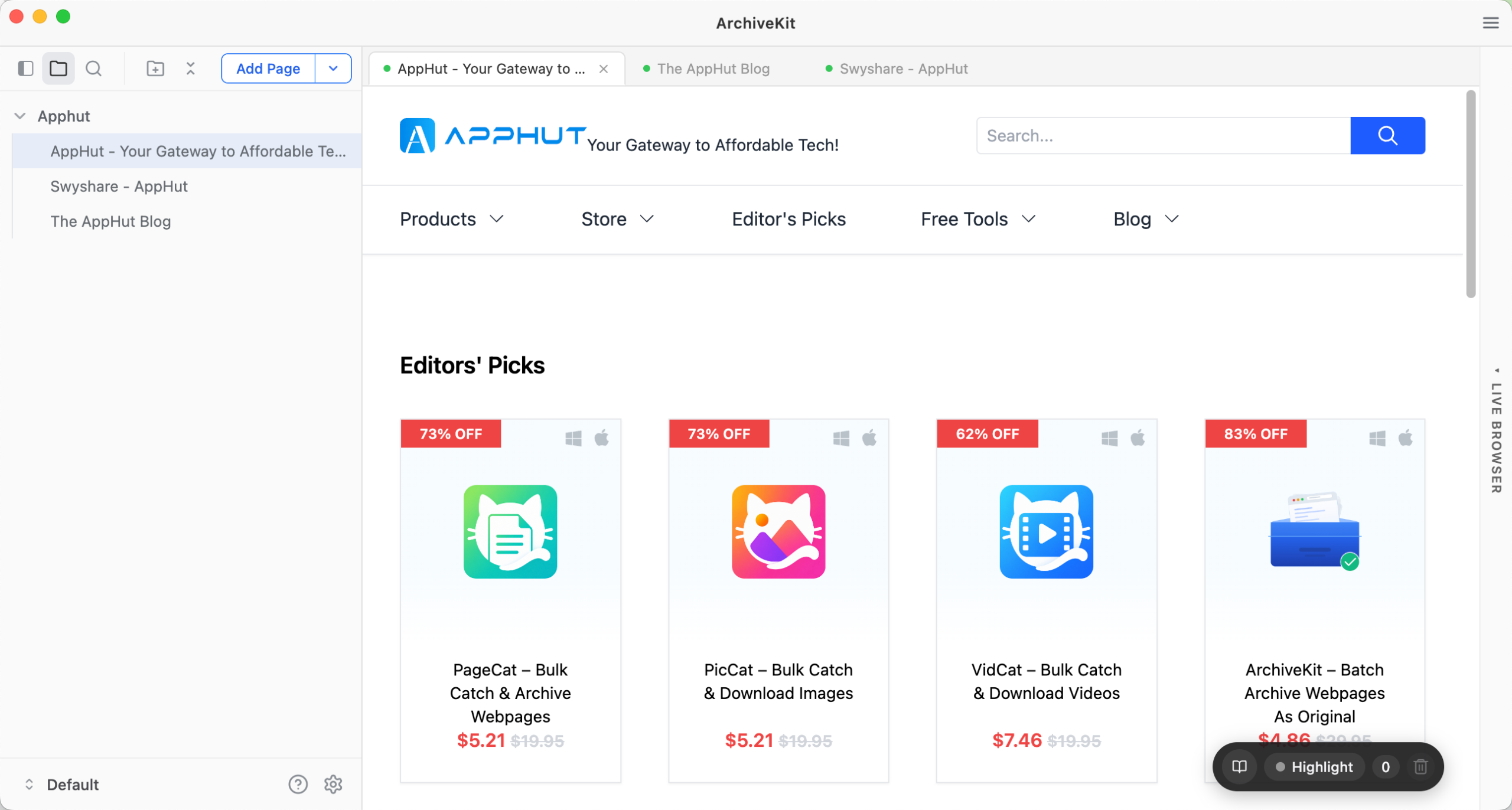
Swyshare ArchiveKit これは、オンラインのウェブページコンテンツをローカルに保存できるウェブページアーカイブツールです。この方法は、ウェブページとその関連リソースのローカル参照コピーを保持したい場合に役立ちます。
手順:
- Swyshare ArchiveKitをコンピュータにダウンロードしてインストールし、アプリケーションを起動してください。
- アーカイブしたいウェブページを入力または指定し、ページ全体を読み込むとアーカイブ処理が開始されます。
- 保存したウェブページを開いて、アーカイブされたコンテンツを確認してください。
6.どの方法を選ぶべきか?
最適な方法は、主に何を保存しようとしているかによって決まります。
| 方法 | 最適な用途 |
|---|---|
| Windowsのメモ帳 | 作成したHTMLコードを保存する |
| Mac の TextEdit | 基本的なHTMLファイルを作成する |
| シングルファイル | 個々のウェブページを単一のHTMLファイルとして保存する |
| HTML保存 | ブラウザベースの簡単なHTML保存タスク |
| Swyshare ArchiveKit | ウェブページおよび関連コンテンツのアーカイブ |
7. 結論
適切な方法を使えば、HTML をファイルとして保存するのは迅速かつ簡単です。基本的な HTML コードの保存にはテキストエディタを、個々のウェブページの保存には SingleFile を、オンラインソリューションには HTMLSave を使用します。 Swyshare ArchiveKit より完全なウェブページアーカイブのために。ニーズに最適なオプションを選択し、ウェブページをオフラインでもアクセス可能な状態に保ちましょう。


